Sommaire
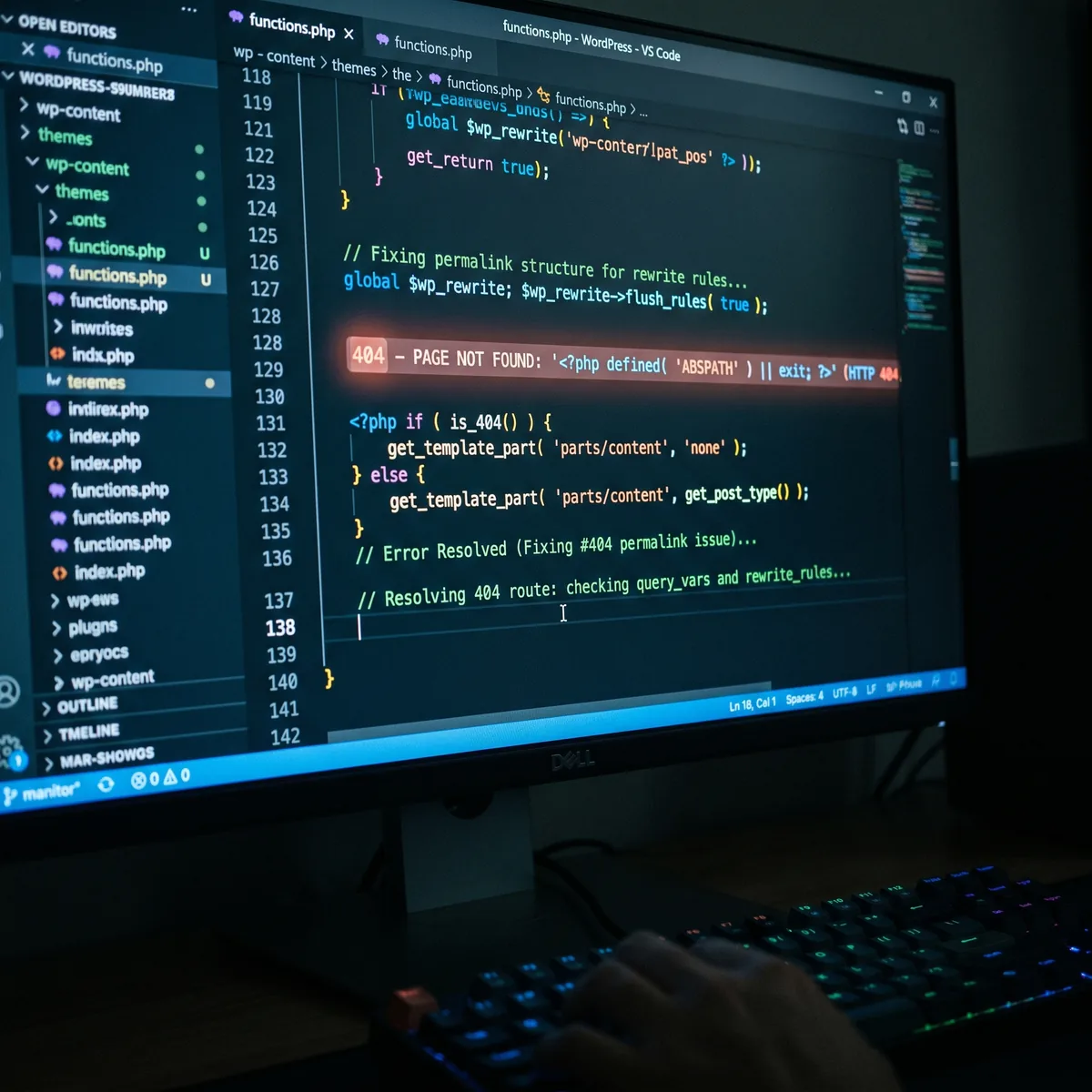
Vos permaliens WordPress affichent une erreur 404 ? le guide ultime pour restaurer votre site !
L’erreur 404 des permaliens sur WordPress est un cauchemar familier pour de nombreux administrateurs de sites web. Vous venez de publier un article, ou peut-être avez-vous modifié un réglage, et soudain, vos liens mènent à une page introuvable. Frustrant, n’est-ce pas ? Non seulement cela bloque l’accès à votre contenu pour vos visiteurs, mais cela peut aussi avoir un impact dévastateur sur votre référencement naturel (SEO), faisant chuter votre site dans les résultats de recherche. Que ce soit après une migration, une mise à jour, l’installation d’un nouveau plugin, ou sans raison apparente, cette erreur peut sembler complexe à résoudre. Mais pas de panique ! En tant qu’expert WordPress, je vous propose un guide complet et détaillé pour comprendre les causes profondes de cette erreur de structure de permaliens et, surtout, pour vous fournir des solutions concrètes et éprouvées. Préparez-vous à reprendre le contrôle de votre site et à faire disparaître ces redoutables pages 404 une fois pour toutes.
Comprendre l’erreur 404 des permaliens WordPress : causes et conséquences
Avant de plonger dans les solutions, il est essentiel de comprendre ce qu’est un permalien et pourquoi son dysfonctionnement peut entraîner une erreur 404. Un permalien (ou lien permanent) est l’URL d’une page, d’un article, d’une catégorie ou de tout autre contenu sur votre site WordPress. Sa structure est définie dans les réglages de WordPress et est cruciale pour l’accessibilité et le référencement.
Qu’est-ce qu’un permalien et pourquoi est-il crucial ?
Les permaliens sont les adresses web statiques de vos contenus. Par exemple, au lieu d’avoir votresite.com/?p=123, un bon permalien sera votresite.com/nom-de-votre-article/. Cette structure, plus lisible et sémantique, est fondamentale pour deux raisons principales : l’expérience utilisateur (UX) et le référencement naturel (SEO). Des permaliens clairs aident les utilisateurs à comprendre le contenu de la page avant même de cliquer et facilitent l’indexation par les moteurs de recherche. Quand un permalien ne fonctionne plus et renvoie une erreur 404, cela signifie que le serveur ne trouve pas la ressource demandée à l’adresse spécifiée.
Les origines fréquentes de l’erreur 404
Les causes d’une erreur 404 liée aux permaliens sont variées, mais certaines reviennent plus souvent que d’autres :
- Réglages de permaliens corrompus : Une modification involontaire ou un bug peut altérer la façon dont WordPress génère ses liens.
- Fichier
.htaccessmanquant ou mal configuré : Ce fichier est vital pour la réécriture des URL sur les serveurs Apache. Une erreur dedans ou sa suppression peut casser tous vos permaliens. - Conflits de plugins ou de thèmes : Certains plugins (notamment les plugins de SEO, de sécurité ou de redirection) peuvent interférer avec la structure des permaliens.
- Migration de site : Lors du déplacement d’un site d’un serveur à un autre, ou d’un domaine à un autre, les chemins peuvent ne plus correspondre.
- Problèmes de serveur web : Moins fréquent, mais une configuration incorrecte du serveur (par exemple, le module
mod_rewritenon activé pour Apache) peut empêcher la réécriture d’URL. - Mises à jour WordPress ou de PHP : Parfois, une mise à jour peut entraîner des incompatibilités inattendues.
Impact sur le SEO et l’expérience utilisateur
Une erreur 404 n’est pas qu’un simple désagrément technique ; elle a des répercussions directes et négatives. Pour l’expérience utilisateur, c’est une impasse. Un visiteur qui tombe sur une page 404 est frustré et risque de quitter votre site, augmentant votre taux de rebond. Pour le SEO, l’impact est encore plus grave. Google et les autres moteurs de recherche considèrent un site avec de nombreuses erreurs 404 comme un site mal entretenu ou non fiable. Cela peut entraîner une désindexation de vos pages, une perte de trafic organique et une dégradation de votre classement général. Il est donc impératif de résoudre ce problème rapidement.
| Cause de l’Erreur 404 | Symptômes Fréquents | Impact Potentiel |
|---|---|---|
| Réglages permaliens corrompus | Toutes les pages, sauf la page d’accueil, renvoient 404. | Perte de trafic, désindexation partielle. |
Fichier .htaccess incorrect |
Même problème que ci-dessus, ou erreurs serveur 500. | Désindexation majeure, site inaccessible. |
| Conflits de plugins/thèmes | Erreurs après l’activation d’un nouveau composant. | Problèmes isolés ou généralisés, selon le plugin. |
| Migration de site | Erreurs 404 généralisées après le transfert. | Perte de classement, nécessité de redirections 301. |
| Problèmes de serveur | Erreurs persistantes malgré les correctifs WordPress. | Inaccessibilité totale ou partielle du site. |
Diagnostic pas à pas : identifier la source de l’erreur 404
La résolution de l’erreur 404 commence par un diagnostic précis. Suivez ces étapes pour cerner l’origine du problème.
Vérification des réglages de permaliens dans WordPress
C’est la première étape et la plus simple. Connectez-vous à votre tableau de bord WordPress et allez dans Réglages > Permaliens. Sans rien modifier, cliquez simplement sur le bouton « Enregistrer les modifications ». Cela force WordPress à réécrire la règle de réécriture dans le fichier .htaccess. Souvent, cette action suffit à résoudre le problème, surtout après une mise à jour ou si les réglages ont été corrompus. Si cela ne fonctionne pas, essayez de changer la structure des permaliens (par exemple, de « Nom de l’article » à « Numérique »), enregistrez, puis revenez à votre structure préférée et enregistrez à nouveau.
Examen du fichier .htaccess : Le cœur des réécritures
Le fichier .htaccess est un fichier de configuration clé pour les serveurs web Apache. Il gère les règles de réécriture d’URL, les redirections, la sécurité, etc. Une mauvaise configuration ou une absence de ce fichier est une cause majeure d’erreurs 404. Vous pouvez y accéder via un client FTP (comme FileZilla) ou le gestionnaire de fichiers de votre hébergeur. Il se trouve généralement à la racine de votre installation WordPress.
- Vérifiez sa présence : Assurez-vous que le fichier
.htaccessexiste bien à la racine de votre site. Il est parfois masqué, alors assurez-vous que votre client FTP affiche les fichiers cachés. - Contenu par défaut : Le code par défaut de WordPress pour les permaliens ressemble à ceci :
# BEGIN WordPress
<IfModule mod_rewrite.c>
RewriteEngine On
RewriteBase /
RewriteRule ^index.php$ - [L]
RewriteCond %{REQUEST_FILENAME} !-f
RewriteCond %{REQUEST_FILENAME} !-d
RewriteRule . /index.php [L]
</IfModule>
# END WordPress
Si votre fichier est vide ou contient des règles incorrectes, remplacez-le par ce code (après avoir fait une sauvegarde !). - Permissions du fichier : Assurez-vous que les permissions du fichier
.htaccesssont correctes (généralement 644 ou 664).
Conflits de plugins et thèmes : les coupables insoupçonnés
Un nouveau plugin ou thème peut introduire des règles de réécriture qui entrent en conflit avec celles de WordPress. Pour diagnostiquer un conflit :
- Désactivez tous les plugins : Un par un, désactivez vos plugins et vérifiez si l’erreur 404 disparaît. Si elle disparaît, réactivez-les un par un pour identifier le coupable.
- Changez de thème : Activez un thème par défaut de WordPress (comme Twenty Twenty-Four) et vérifiez si le problème persiste. Si l’erreur disparaît, le problème vient de votre thème actuel.
Problèmes de serveur et de configuration
Dans de rares cas, le problème peut venir de la configuration de votre serveur web. Assurez-vous que le module mod_rewrite est activé sur votre serveur Apache. Contactez votre hébergeur si vous n’êtes pas sûr ou si vous n’avez pas accès à ces configurations. Un expert WordPress peut également vous aider à dialoguer avec votre hébergeur pour diagnostiquer ce type de problème.
Migration de site : une source courante de problèmes
Les migrations sont souvent des moments critiques. Après une migration, il est fréquent que les permaliens soient cassés. Assurez-vous d’avoir :
- Mis à jour les chemins dans la base de données (via des outils comme Better Search Replace ou en SQL).
- Réenregistré les permaliens (comme décrit plus haut).
- Vérifié le fichier
.htaccess, qui peut ne pas avoir été transféré correctement ou peut contenir des chemins obsolètes.
Solutions directes pour réparer les permaliens 404
Une fois le diagnostic posé, il est temps d’appliquer les solutions. Voici les méthodes les plus efficaces pour réparer vos permaliens.
La méthode simple : réenregistrer les permaliens
Comme mentionné précédemment, c’est la première chose à tenter. Allez dans Réglages > Permaliens et cliquez sur « Enregistrer les modifications ». Cela recrée le fichier .htaccess et peut résoudre de nombreux problèmes. Si cela ne fonctionne pas, essayez de changer la structure (par exemple, « Simple »), enregistrez, puis revenez à votre structure préférée et enregistrez à nouveau. C’est une méthode non destructive et souvent très efficace.
Correction manuelle du fichier .htaccess
Si la réinitialisation des permaliens via l’interface WordPress ne fonctionne pas, il est temps d’intervenir manuellement sur le fichier .htaccess. Faites toujours une sauvegarde de ce fichier avant toute modification !
- Connectez-vous à votre site via FTP ou le gestionnaire de fichiers de votre hébergeur.
- Trouvez le fichier
.htaccessà la racine de votre installation WordPress. - Téléchargez une copie sur votre ordinateur pour la sauvegarde.
- Supprimez le fichier
.htaccessde votre serveur. - Retournez dans WordPress, allez dans Réglages > Permaliens et cliquez sur « Enregistrer les modifications ». WordPress devrait recréer un nouveau fichier
.htaccessavec les règles par défaut. - Vérifiez si le problème est résolu. Si oui, vous pouvez réintégrer progressivement les règles personnalisées que vous aviez (rediréctions, règles de sécurité, etc.), en testant après chaque ajout.
Détection et résolution des conflits de plugins/thèmes
Si votre diagnostic a pointé un plugin ou un thème comme coupable, voici comment agir :
- Désactivation sélective : Si vous avez identifié le plugin, désactivez-le. Si vos permaliens fonctionnent, cherchez une alternative, contactez le support du plugin, ou envisagez de faire appel à un expert pour trouver une solution de compatibilité.
- Mise à jour : Assurez-vous que tous vos plugins et votre thème sont à jour. Les développeurs corrigent souvent les bugs de compatibilité dans les nouvelles versions.
- Remplacement : Si un plugin est trop problématique, il est parfois préférable de le remplacer par une solution plus stable.
Vérification de la base de données WordPress
Dans certains cas, les URL de votre site peuvent être incorrectes dans la base de données, surtout après une migration manuelle ou une restauration de sauvegarde. Vous pouvez vérifier et corriger cela de plusieurs manières :
- Via
wp-config.php: Ajoutez ces lignes à votre fichierwp-config.php(avant/* That's all, stop editing! Happy blogging. */) :
define('WP_HOME','http://votresite.com');
define('WP_SITEURL','http://votresite.com');
Remplacezhttp://votresite.compar l’URL correcte de votre site. Cela force WordPress à utiliser ces URL. N’oubliez pas de les retirer une fois le problème résolu pour éviter des conflits. - Avec un plugin de recherche/remplacement : Des plugins comme Better Search Replace peuvent vous aider à remplacer toutes les occurrences de l’ancienne URL par la nouvelle dans votre base de données.
- Manuellement via phpMyAdmin : Pour les utilisateurs avancés, vous pouvez modifier directement les tables
wp_options(siteurlethome) dans phpMyAdmin.
Gestion du cache et des CDN
Les plugins de cache (WP Super Cache, WP Rocket, LiteSpeed Cache, etc.) et les réseaux de diffusion de contenu (CDN comme Cloudflare) peuvent mettre en cache des pages 404 ou des configurations de permaliens obsolètes. Après avoir appliqué une solution, il est crucial de vider tous les caches (WordPress, serveur, CDN) pour vous assurer que les modifications sont prises en compte.
DOV Webmaster| Méthode de Résolution | Facilité | Rapidité | Risque | Quand l’utiliser |
|---|---|---|---|---|
| Réenregistrer les permaliens | Très Facile | Immédiate | Très Faible | Premier réflexe pour tout problème de 404. |
Modifier le .htaccess |
Moyenne | Rapide | Moyen (nécessite sauvegarde) | Si la réinitialisation ne suffit pas, après diagnostic. |
| Désactiver plugins/thème | Facile | Moyenne (par élimination) | Faible | Si l’erreur apparaît après installation/mise à jour. |
| Vérifier/Corriger BDD | Difficile (pour novices) | Moyenne | Élevé (nécessite sauvegarde BDD) | Après migration ou modifications manuelles des URL. |
| Vider le cache/CDN | Facile | Rapide | Très Faible | Toujours après avoir appliqué une solution. |
Prévention et maintenance : éviter les futures erreurs 404
Prévenir est toujours mieux que guérir. Une bonne maintenance de votre site WordPress peut vous épargner bien des maux de tête.
Bonnes pratiques de gestion des permaliens
- Choisissez une structure pertinente : Utilisez des permaliens qui incluent le nom de l’article (
/%postname%/) ou une structure similaire. Évitez les permaliens avec des ID numériques. - Ne changez pas de structure fréquemment : Une fois votre structure de permaliens définie, essayez de ne pas la modifier. Chaque changement peut potentiellement casser des liens et nécessiter la mise en place de redirections 301.
- Utilisez des redirections 301 : Si vous devez absolument changer l’URL d’une page, mettez en place une redirection 301 de l’ancienne URL vers la nouvelle. Des plugins comme Redirection ou Rank Math peuvent vous y aider.
Surveillance régulière de l’état du site
Surveillez votre site pour détecter les erreurs 404 avant qu’elles ne deviennent un problème majeur :
- Google Search Console : C’est votre meilleur ami. La Search Console vous signale les erreurs 404 détectées par Google sur votre site. Vérifiez-la régulièrement.
- Plugins de surveillance : Des plugins comme Broken Link Checker peuvent scanner votre site pour trouver des liens cassés, y compris ceux qui mènent à des 404.
- Outils d’audit SEO : Des outils comme SEMrush, Ahrefs ou Screaming Frog peuvent identifier les erreurs 404 et vous aider à les corriger.
Importance des sauvegardes
Une sauvegarde complète et régulière de votre site (fichiers et base de données) est votre filet de sécurité ultime. En cas de problème grave et irréversible (comme un .htaccess irrécupérable ou une base de données corrompue), vous pourrez restaurer une version fonctionnelle de votre site. Utilisez des plugins de sauvegarde (UpdraftPlus, BackWPup) ou les services de sauvegarde de votre hébergeur.
Quand faire appel à un expert WordPress : tarifs et services
Si malgré toutes ces étapes, vos permaliens continuent de renvoyer des erreurs 404, ou si vous ne vous sentez pas à l’aise d’intervenir sur des fichiers critiques, il est temps de faire appel à un expert WordPress. Un professionnel possède l’expérience et les outils pour diagnostiquer et résoudre les problèmes les plus complexes.
Signes qu’il est temps de consulter un professionnel
- Les méthodes de base n’ont pas fonctionné.
- Vous suspectez un problème de serveur ou une configuration complexe (
nginxau lieu d’Apache, par exemple). - L’erreur est apparue après une migration complexe ou une attaque de sécurité.
- Vous n’avez pas le temps ou les compétences techniques pour résoudre le problème vous-même.
- L’erreur 404 persiste sur des pages spécifiques et non pas sur l’ensemble du site, suggérant un problème plus profond.
Tarifs indicatifs pour la résolution d’erreurs 404
Le coût d’une intervention pour la résolution d’erreurs 404 sur WordPress peut varier en fonction de la complexité du problème, de l’urgence et de l’expert choisi. Voici une fourchette de tarifs indicatifs :
- Diagnostic et résolution simple (
.htaccess, réinitialisation permaliens) : 80€ – 150€ - Résolution de conflits de plugins/thèmes : 150€ – 300€
- Correction de base de données / Problèmes post-migration : 250€ – 500€
- Intervention d’urgence (hors heures ouvrées) : +30% à +50% sur les tarifs de base
- Audit complet et prévention (incluant résolution) : 400€ – 800€
Ces tarifs sont des estimations et peuvent varier. Un devis personnalisé sera toujours établi après un premier diagnostic.
Services complémentaires d’un expert WordPress
Au-delà de la simple correction d’erreurs 404, un expert WordPress peut vous accompagner sur de nombreux aspects :
- Audit technique complet : Identification des failles de sécurité, des problèmes de performance, d’optimisation SEO.
- Optimisation de la performance : Amélioration de la vitesse de chargement de votre site.
- Sécurité WordPress : Mise en place de mesures de protection robustes.
- Maintenance régulière : Mises à jour, sauvegardes, surveillance.
- Développement sur mesure : Création de fonctionnalités spécifiques ou de plugins.
Top 5 des outils indispensables pour le débug et la maintenance WordPress
Pour tout administrateur de site WordPress, avoir les bons outils à portée de main est essentiel pour le débugging et la maintenance préventive. Voici un classement des 5 outils les plus utiles pour faire face aux problèmes de permaliens et plus généralement à la santé de votre site :
- Google Search Console : L’outil gratuit et indispensable de Google pour surveiller la performance de votre site dans les résultats de recherche. Il signale les erreurs d’exploration (dont les 404), les problèmes d’indexation et vous donne des insights SEO précieux. Un must-have pour détecter les problèmes de permaliens vus par Google.
- Un Client FTP (ex: FileZilla) et un Editeur de Texte (ex: Notepad++) : Pour accéder et modifier les fichiers de votre site (comme le
.htaccess,wp-config.php) en toute sécurité. Un bon éditeur de texte met en couleur la syntaxe et facilite la lecture du code. - Plugin de Sauvegarde (ex: UpdraftPlus ou BackWPup) : Avoir des sauvegardes régulières et fiables de votre site (fichiers et base de données) est la meilleure assurance contre tout problème majeur, y compris les erreurs de permaliens irréparables.
- Plugin de Cache (ex: WP Rocket, LiteSpeed Cache) : Bien configuré, un plugin de cache améliore la performance de votre site. Mais surtout, il est crucial de savoir le vider pour s’assurer que vos modifications de permaliens sont bien prises en compte et que les anciennes erreurs 404 ne sont pas servies par le cache.
- Plugin de Redirection (ex: Redirection, Rank Math) : Lorsque vous modifiez un permalien volontairement ou que vous supprimez une page, un plugin de redirection vous permet de mettre en place des redirections 301, préservant ainsi votre SEO et l’expérience utilisateur en évitant les 404.
Conclusion : Ne Laissez Plus l’Erreur 404 Saboter Votre Site WordPress !
L’erreur 404 des permaliens peut sembler intimidante, mais comme vous l’avez vu, elle est souvent résoluble avec les bonnes méthodes et un peu de patience. En comprenant les causes, en suivant un diagnostic méthodique et en appliquant les solutions appropriées, vous pouvez restaurer la pleine fonctionnalité de votre site WordPress et protéger votre SEO. N’oubliez jamais l’importance des sauvegardes et de la surveillance régulière pour prévenir ces problèmes. Si toutefois la situation vous dépasse ou si vous préférez confier cette tâche à un professionnel, n’hésitez pas à faire appel à un expert WordPress. Notre expertise garantit une résolution rapide et efficace, vous permettant de vous concentrer sur ce qui compte le plus : le contenu et la croissance de votre activité en ligne. Reprenez le contrôle de votre site dès aujourd’hui et assurez une expérience utilisateur fluide et un référencement optimal !