

Sommaire
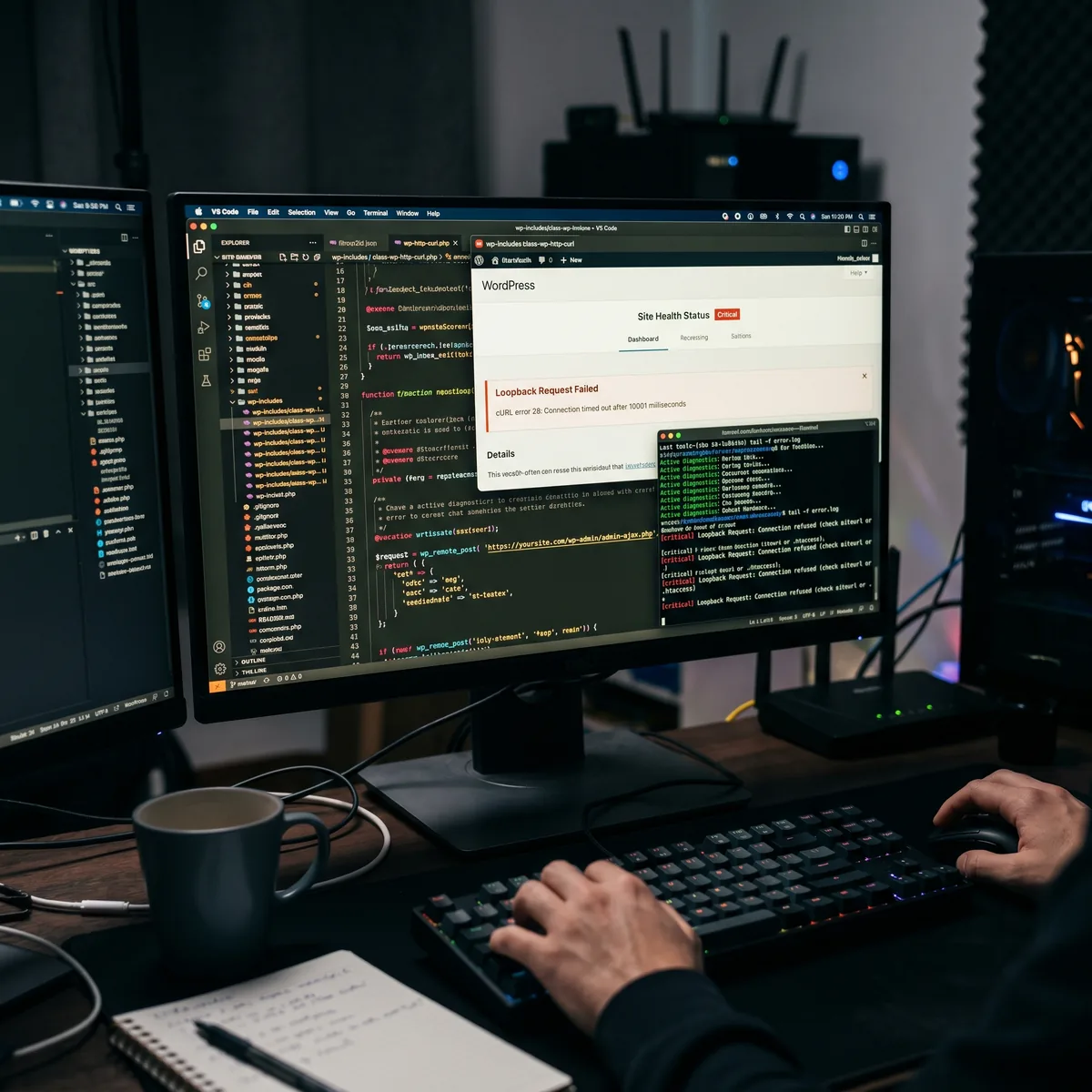
WordPress : résolvez l'erreur "loopback request failed" et optimisez la santé de votre site
L’erreur « Loopback Request Failed » est un message qui peut faire frissonner tout propriétaire de site WordPress. Souvent dissimulée dans l’outil de santé du site, cette notification est bien plus qu’une simple alerte technique ; elle est le signe avant-coureur de problèmes potentiels majeurs pour la performance, la sécurité et la capacité de votre site à fonctionner correctement. Ignorer cette erreur, c’est prendre le risque de voir votre site rencontrer des difficultés avec les mises à jour automatiques, la publication de contenu, l’interaction avec des plugins ou même l’exécution de tâches planifiées. Heureusement, ce n’est pas une fatalité. En tant qu’experts WordPress, nous avons élaboré ce guide complet pour vous aider à comprendre les racines de cette erreur complexe, à la diagnostiquer avec précision et à la résoudre étape par étape. Préparez-vous à plonger dans les entrailles techniques de votre site pour restaurer sa pleine santé et sa réactivité.
Comprendre l’erreur « loopback request failed » de WordPress
Avant de pouvoir résoudre un problème, il est essentiel de le comprendre. L’erreur « Loopback Request Failed » indique que votre site WordPress n’a pas pu se connecter à lui-même. Mais qu’est-ce que cela signifie concrètement et pourquoi est-ce si important ?
Qu’est-ce qu’une requête loopback ?
Une requête loopback, également appelée requête de bouclage, est un mécanisme par lequel votre site WordPress tente de se connecter à lui-même. C’est un processus crucial pour de nombreuses fonctionnalités internes de WordPress, notamment la vérification des mises à jour, la planification des tâches (cron jobs), l’interaction avec l’éditeur de blocs Gutenberg, l’exécution de certains plugins et même l’envoi de notifications. Pour fonctionner, WordPress utilise l’API HTTP de PHP pour « appeler » des URL internes de votre propre site. Si cette requête échoue, votre site ne peut pas communiquer avec ses propres composants, ce qui entraîne des dysfonctionnements.
Pourquoi cette erreur est-elle critique pour votre site ?
L’échec des requêtes loopback est un indicateur de problèmes de communication interne graves. Si votre site ne peut pas se parler à lui-même, de nombreuses fonctionnalités essentielles peuvent être affectées :
- Mises à jour automatiques : WordPress ne pourra pas vérifier ou installer les nouvelles versions de plugins, thèmes ou du cœur de WordPress.
- Tâches planifiées (WP-Cron) : Les tâches comme la publication d’articles programmés, la suppression de commentaires en attente ou l’optimisation de la base de données peuvent ne pas s’exécuter.
- Performance et stabilité : L’éditeur Gutenberg peut ralentir ou ne pas charger correctement, et certains plugins peuvent ne pas fonctionner du tout.
- Sécurité : Des plugins de sécurité peuvent être incapables d’effectuer leurs analyses ou de bloquer les menaces efficacement.
- Santé générale du site : Le tableau de bord de santé du site affichera des avertissements persistants, signalant un site en difficulté.
En bref, une erreur de requête loopback est un signal d’alarme qui ne doit pas être ignoré. Elle peut dégrader gravement l’expérience utilisateur et la gestion de votre site.
Symptômes et messages d’erreur courants
L’erreur « Loopback Request Failed » se manifeste généralement dans l’outil de Santé du site (Outils > Santé du site) de votre tableau de bord WordPress. Vous y verrez un message similaire à :
« La requête de bouclage à votre site a échoué, ce qui signifie que les fonctionnalités dépendant de celles-ci ne fonctionnent actuellement pas comme prévu. »
D’autres symptômes peuvent inclure :
- L’éditeur Gutenberg ne se charge pas ou affiche des erreurs.
- Les mises à jour de plugins ou de thèmes échouent.
- Les images ne se chargent pas correctement dans la médiathèque après un téléversement.
- Des messages d’erreur génériques dans les logs PHP de votre serveur.
Diagnostic initial : identifier la cause du problème
L’erreur « Loopback Request Failed » est rarement une cause unique, mais plutôt la conséquence d’un ou plusieurs problèmes sous-jacents. Un diagnostic méthodique est la clé de la résolution.
Vérification des logs d’erreur
La première étape consiste à consulter les logs d’erreur de votre serveur (généralement PHP error logs). Ces fichiers peuvent contenir des indices précieux sur ce qui a échoué. Accédez-y via votre panneau de contrôle d’hébergement (cPanel, Plesk, etc.) ou via FTP/SFTP. Cherchez des messages liés à des timeouts, des problèmes de connexion HTTP, ou des erreurs spécifiques à des plugins ou thèmes.
Utilisation de l’outil de santé du site WordPress
WordPress intègre un excellent outil de Santé du site (Outils > Santé du site). Il effectue des vérifications automatiques et peut souvent pointer du doigt la cause probable de l’échec de la requête loopback. Il peut par exemple indiquer un problème avec cURL, une version de PHP obsolète, ou un plugin spécifique.
Test de connectivité externe
Parfois, le problème n’est pas interne à WordPress, mais lié à la capacité de votre serveur à se connecter à lui-même via son adresse IP publique. Vous pouvez essayer de « pinger » votre propre domaine depuis un outil en ligne ou via le terminal de votre ordinateur pour vérifier la résolution DNS et la connectivité de base.
DOV WebmasterTableau comparatif des causes fréquentes de l’erreur loopback
Voici un aperçu des causes les plus courantes et de leur impact potentiel :
| Cause Potentielle | Description | Impact sur le Site |
|---|---|---|
| Problèmes de DNS | Le serveur ne peut pas résoudre son propre nom de domaine en adresse IP. | Échec des appels internes, impossibilité de se connecter à soi-même. |
| Pare-feu (WAF) ou Plugin de Sécurité | Un pare-feu bloque les requêtes HTTP internes du site vers lui-même. | Blocage des API, des tâches cron, des mises à jour. |
| Version de PHP Obsolète ou Problèmes cURL | Les librairies PHP ou cURL nécessaires aux requêtes HTTP sont défectueuses ou anciennes. | Fonctionnalités dépendant de cURL ou de l’API HTTP non opérationnelles. |
| Conflits de Plugins ou Thèmes | Un plugin ou thème mal codé interfère avec les requêtes HTTP de WordPress. | Erreurs spécifiques, ralentissements, fonctionnalités cassées. |
| Limites de Ressources Serveur | Mémoire PHP insuffisante, temps d’exécution PHP trop court. | Requêtes qui expirent avant d’être terminées, « timeout » d’exécution. |
| Fichier .htaccess Mal Configuré | Des règles de réécriture ou de sécurité dans le .htaccess bloquent les requêtes. | Accès restreint à certaines parties du site, redirection indésirable. |
Solutions pas à pas pour résoudre la requête loopback
Maintenant que nous avons identifié les causes potentielles, passons aux solutions pratiques. Procédez méthodiquement pour isoler et corriger le problème.
1. vérifier et ajuster les paramètres DNS et hôte
Assurez-vous que votre serveur peut résoudre son propre nom de domaine. Dans certains cas, ajouter l’adresse IP de votre site à son propre fichier /etc/hosts sur le serveur peut aider, en pointant votre domaine vers 127.0.0.1 ou l’IP publique du serveur. C’est une tâche qui nécessite des privilèges d’administrateur serveur.
2. désactiver temporairement le pare-feu (waf) ou les plugins de sécurité
Les pare-feu d’application web (WAF) ou les plugins de sécurité WordPress (comme Wordfence, Sucuri) peuvent parfois interpréter les requêtes loopback comme des tentatives d’attaque et les bloquer. Désactivez-les temporairement (un par un) pour voir si l’erreur disparaît. Si c’est le cas, vous devrez configurer des exceptions dans les réglages de votre pare-feu ou plugin pour autoriser les requêtes loopback.
3. augmenter la limite de temps d’exécution de PHP (max_execution_time)
Si la requête loopback prend trop de temps à s’exécuter, elle peut être interrompue. Augmentez la valeur de max_execution_time dans votre fichier php.ini ou via le .htaccess. Une valeur de 120 ou 300 secondes est souvent suffisante. Vous pouvez aussi augmenter la memory_limit si elle est trop faible (ex: 256M ou 512M).
4. vérifier et mettre à jour PHP et curl
Assurez-vous que votre serveur utilise une version de PHP récente et supportée (PHP 7.4+ est recommandé, idéalement PHP 8.x). Vérifiez également que l’extension cURL est installée et à jour. L’outil de Santé du site de WordPress peut vous donner des indications sur ces versions. Contactez votre hébergeur si vous ne pouvez pas les mettre à jour vous-même.
5. tester les conflits de plugins et thèmes
Un plugin ou un thème mal codé est une cause très fréquente. La méthode la plus efficace est de désactiver tous les plugins, puis de les réactiver un par un en vérifiant la Santé du site après chaque activation. Faites de même pour votre thème, en passant temporairement à un thème par défaut de WordPress (comme Twenty Twenty-Four). C’est une étape cruciale qui demande de la patience.
6. utiliser un plugin de debugging
Des plugins comme « Health Check & Troubleshooting » peuvent vous aider. Ce plugin permet de désactiver temporairement plugins et thèmes dans un mode de dépannage sans affecter les visiteurs de votre site. Il fournit également des informations détaillées sur l’environnement de votre site.
7. vérifier l’accès au fichier wp-config.php
Le fichier wp-config.php peut contenir des constantes qui bloquent les requêtes externes. Assurez-vous que la ligne define('WP_HTTP_BLOCK_EXTERNAL', true); n’est pas présente ou est commentée si vous ne l’avez pas ajoutée intentionnellement. Cette ligne bloque toutes les requêtes HTTP externes, y compris les requêtes loopback.
Tableau comparatif des méthodes de résolution
| Méthode | Avantages | Inconvénients | Complexité |
|---|---|---|---|
| Désactivation Plugins/Thèmes | Très efficace pour identifier les conflits. | Peut être long, impacte temporairement les fonctionnalités. | Faible à modérée. |
| Ajustement PHP.ini / .htaccess | Résout les problèmes de limites de ressources. | Nécessite un accès au serveur, risque de mauvaises configurations. | Modérée. |
| Vérification Pare-feu/WAF | Cible les problèmes de sécurité trop restrictifs. | Nécessite une bonne compréhension des règles de sécurité. | Modérée. |
| Mise à jour PHP/cURL | Améliore la performance et la compatibilité globale. | Dépend de l’hébergeur, peut introduire de nouvelles incompatibilités. | Modérée à élevée. |
| Vérification DNS/Hôte | Résout les problèmes de résolution réseau. | Nécessite des connaissances avancées en administration serveur. | Élevée. |
Prévention et maintenance : éviter les futures erreurs loopback
Une fois l’erreur résolue, il est crucial de mettre en place des mesures préventives pour éviter qu’elle ne réapparaisse.
Mises à jour régulières de WordPress, thèmes et plugins
Maintenez toujours votre installation WordPress, vos thèmes et vos plugins à jour. Les développeurs corrigent régulièrement les bugs et les vulnérabilités, y compris ceux qui peuvent affecter les requêtes loopback. Des versions obsolètes sont une source majeure de problèmes.
Surveillance de la santé du site
Consultez régulièrement l’outil de Santé du site de WordPress. C’est votre tableau de bord personnel pour la maintenance préventive. Il vous alertera sur les problèmes potentiels avant qu’ils ne deviennent critiques.
Choix d’un hébergeur web fiable
Un hébergeur de qualité est essentiel. Un bon hébergeur fournit un environnement serveur stable, des versions de PHP à jour, des ressources suffisantes et un support technique réactif capable de vous aider avec les problèmes de serveur qui pourraient causer des erreurs loopback. Évitez les hébergeurs « low-cost » qui peuvent brider les requêtes ou avoir des configurations serveur non optimisées.
Bonnes pratiques de sécurité
Mettez en place des mesures de sécurité robustes, mais assurez-vous qu’elles ne soient pas trop restrictives au point de bloquer les fonctionnalités internes de votre site. Configurez correctement votre pare-feu et vos plugins de sécurité pour qu’ils distinguent les menaces réelles des requêtes légitimes.
Liste des bonnes pratiques pour un site WordPress sain
- Effectuer des sauvegardes régulières de votre site.
- Utiliser des mots de passe forts et l’authentification à deux facteurs.
- Limiter le nombre de plugins et choisir des extensions réputées et bien maintenues.
- Supprimer les thèmes et plugins inactifs.
- Optimiser la base de données WordPress périodiquement.
- Utiliser un certificat SSL/TLS valide.
Quand faire appel à un expert WordPress ?
Malgré toutes les solutions que nous venons d’explorer, il arrive que l’erreur « Loopback Request Failed » persiste. C’est souvent le signe que le problème est plus profond, lié à la configuration du serveur, à des interactions complexes entre plugins, ou à des restrictions d’hébergement spécifiques. Dans ces situations, l’intervention d’un expert WordPress devient indispensable.
DOV WebmasterLes limites du dépannage diy
Le dépannage « Do It Yourself » (DIY) a ses limites. Si vous n’êtes pas familier avec l’administration serveur, les fichiers de configuration PHP ou les diagnostics réseau avancés, tenter de résoudre le problème vous-même peut entraîner d’autres complications, voire des pannes de site. Un expert possède les connaissances et l’expérience pour naviguer dans ces eaux techniques sans risque.
Les avantages de l’intervention professionnelle
Faire appel à un spécialiste WordPress vous offre plusieurs avantages :
- Diagnostic rapide et précis : Un expert identifiera la cause racine plus vite grâce à son expérience.
- Solutions durables : Il mettra en place des correctifs qui ne se contentent pas de masquer le problème, mais le résolvent en profondeur.
- Sécurité accrue : L’expert s’assurera que les solutions n’introduisent pas de nouvelles vulnérabilités.
- Gain de temps et d’énergie : Vous pouvez vous concentrer sur votre activité principale pendant que le problème est résolu.
- Conseils personnalisés : L’expert peut vous recommander des optimisations spécifiques à votre site et à votre hébergement.
Liste de services d’aide au dépannage WordPress
- Audit complet de la santé du site WordPress.
- Diagnostic et résolution des erreurs « Loopback Request Failed ».
- Optimisation de la configuration serveur (PHP, cURL, .htaccess).
- Dépannage des conflits de plugins/thèmes.
- Mises à jour et maintenance préventive.
- Sécurisation avancée de WordPress.
Tarifs indicatifs pour l’intervention d’un expert WordPress
Les tarifs peuvent varier considérablement en fonction de la complexité du problème et de l’expertise requise. Voici une estimation indicative pour des interventions courantes :
| Service | Description | Tarif Estimatif (HT) |
|---|---|---|
| Diagnostic « Loopback Request Failed » | Analyse des logs, santé du site, identification de la cause. | 80€ – 150€ |
| Résolution simple (conflit plugin/thème) | Désactivation/réactivation, identification du coupable. | 150€ – 300€ |
| Résolution avancée (serveur/PHP/WAF) | Modification php.ini, .htaccess, règles de pare-feu. | 300€ – 600€ |
| Forfait « Santé Complète WordPress » | Audit, résolution d’erreurs, optimisations préventives. | Dès 500€ |
Ces tarifs sont donnés à titre indicatif et peuvent varier selon le prestataire et la durée de l’intervention.
Top 3 des scénarios où un expert est indispensable
- Persistance de l’erreur après les tentatives DIY : Si vous avez suivi toutes les étapes sans succès, le problème est probablement lié à des configurations serveur complexes ou à des interactions cachées.
- Impact critique sur le fonctionnement du site : Si l’erreur empêche des fonctionnalités vitales de votre e-commerce ou de votre site d’entreprise de fonctionner, chaque minute compte et un expert garantit une résolution rapide.
- Manque de connaissances techniques et de temps : Si l’administration serveur ou le débogage WordPress vous sont étrangers, ou si vous n’avez simplement pas le temps d’y consacrer, l’expert est la solution la plus efficace et la moins risquée.
Conclusion
L’erreur « WordPress : Loopback Request Failed » est un problème courant mais souvent mal compris qui peut avoir un impact significatif sur la santé et la fonctionnalité de votre site. En comprenant ses causes profondes et en appliquant les solutions pas à pas que nous avons détaillées, vous pouvez rétablir la communication interne de votre site et assurer son bon fonctionnement. De la vérification des logs aux ajustements de configuration PHP, en passant par le dépannage des plugins, chaque étape est cruciale pour une résolution efficace. N’oubliez pas l’importance de la maintenance préventive pour protéger votre site à long terme. Si, malgré vos efforts, l’erreur persiste ou si vous préférez confier cette tâche à un professionnel, nos experts WordPress sont à votre disposition. Nous vous aiderons à diagnostiquer, réparer et optimiser votre site pour une sérénité totale. Ne laissez plus cette erreur nuire à la performance de votre site WordPress !


