

Sommaire
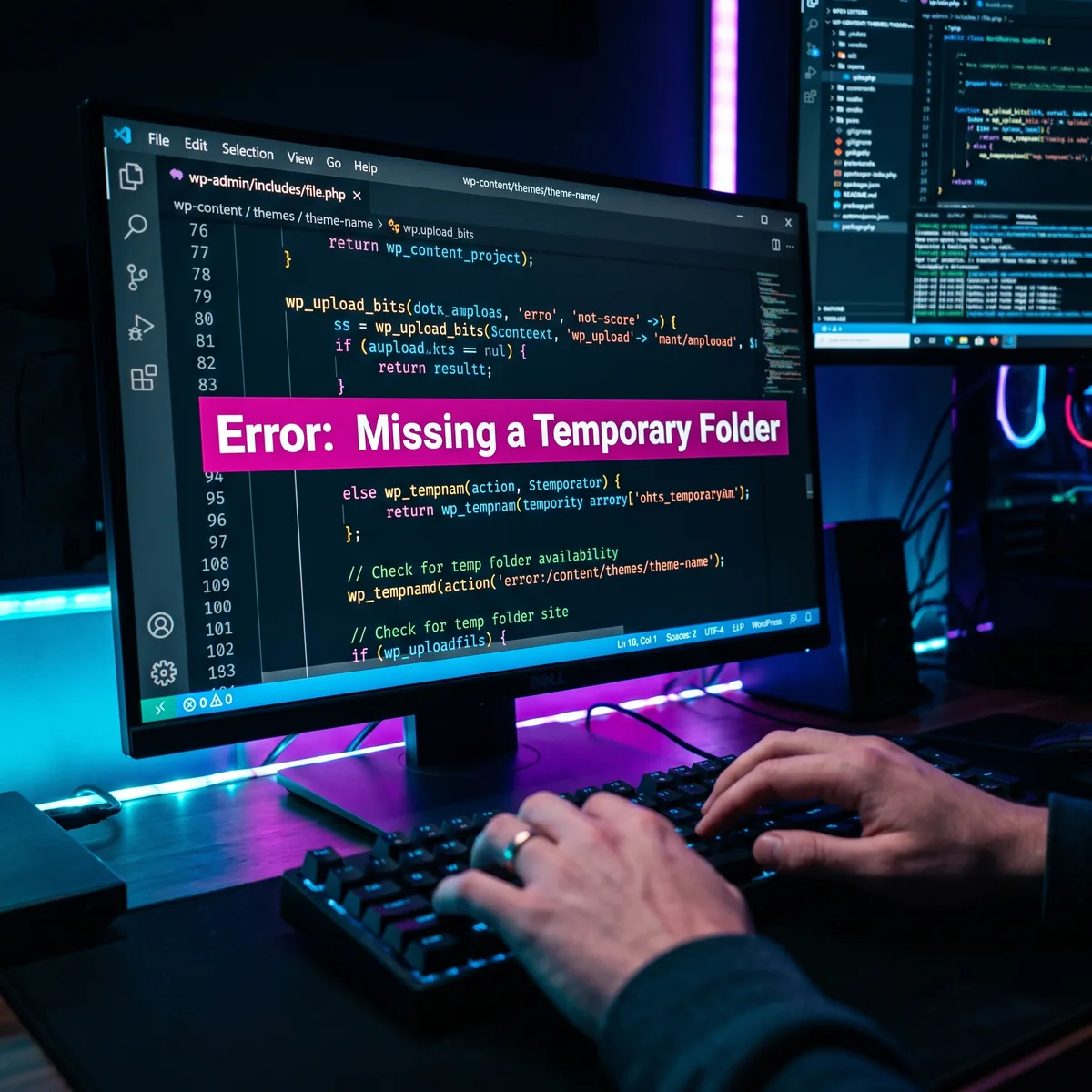
L'erreur 'missing a temporary folder' sur WordPress : votre guide complet pour une résolution immédiate et durable
Imaginez : vous tentez d’uploader une image, de mettre à jour un plugin ou même d’installer un nouveau thème sur votre site WordPress, et là, une notification s’affiche, glaciale : « Missing a Temporary Folder ». Frustrant, n’est-ce pas ? Cette erreur, bien que courante, peut paralyser des fonctionnalités essentielles de votre site, empêchant toute interaction avec le système de fichiers temporaires de WordPress. Plus qu’un simple message d’alerte, c’est un signal que quelque chose ne tourne pas rond dans la configuration de votre environnement d’hébergement ou de votre installation WordPress. Mais pas de panique ! En tant qu’expert WordPress, je vous assure que cette problématique a des solutions claires et applicables. Ce guide exhaustif vous accompagnera pas à pas, du diagnostic initial aux corrections avancées, en passant par les bonnes pratiques de prévention. Préparez-vous à reprendre le contrôle total de votre site WordPress et à dire adieu à cette erreur agaçante.
Comprendre l’erreur « missing a temporary folder » sur WordPress
Avant de plonger dans les solutions, il est crucial de comprendre la nature de l’erreur « Missing a Temporary Folder ». Ce message indique que WordPress, ou plus précisément PHP (le langage sur lequel WordPress est bâti), ne parvient pas à localiser ou à utiliser le répertoire temporaire nécessaire pour diverses opérations. Ce dossier est la zone de transit où les fichiers sont stockés brièvement avant d’être traités ou déplacés vers leur emplacement final. Sans lui, des actions fondamentales comme le téléchargement de médias, les mises à jour de logiciels ou l’importation de données deviennent impossibles.
Qu’est-ce que le dossier temporaire de WordPress et pourquoi est-il crucial ?
Le dossier temporaire est un espace de travail essentiel pour de nombreuses applications web, y compris WordPress. Lorsque vous téléchargez un fichier (image, vidéo, document), que vous installez une extension ou un thème, ou que vous effectuez une mise à jour, WordPress a besoin d’un endroit pour stocker temporairement ces fichiers pendant qu’ils sont traités. Ce dossier est généralement défini par la configuration PHP de votre serveur via la directive upload_tmp_dir. Si cette directive est mal configurée, vide, ou si le dossier spécifié n’existe pas ou n’a pas les bonnes permissions, l’erreur « Missing a Temporary Folder » se manifeste. C’est un maillon indispensable de la chaîne de traitement des fichiers.
Les causes profondes de cette erreur : décrypter le message d’alerte
Plusieurs facteurs peuvent entraîner l’apparition de cette erreur. Comprendre la cause sous-jacente est la première étape pour une résolution efficace :
- Configuration PHP incorrecte : La directive
upload_tmp_dirdans le fichierphp.inidu serveur n’est pas définie, pointe vers un dossier inexistant, ou n’est pas accessible. - Permissions de dossier insuffisantes : Même si le dossier temporaire existe, WordPress (ou PHP) n’a pas les droits nécessaires pour y écrire ou y lire. Les permissions CHMOD 755 ou 777 (à éviter pour des raisons de sécurité) sont souvent requises pour les dossiers.
- Dossier temporaire manquant : Le répertoire spécifié comme temporaire a été supprimé accidentellement ou n’a jamais été créé par l’hébergeur.
- Espace disque insuffisant : Bien que moins direct, un espace disque saturé sur votre hébergement peut empêcher la création ou l’utilisation de fichiers temporaires, bien que l’erreur soit souvent plus générique dans ce cas.
- Problème d’hébergement : Certains hébergeurs peuvent avoir des configurations PHP restrictives ou des problèmes de serveur qui affectent le bon fonctionnement des dossiers temporaires.
Diagnostic initial : les premières vérifications indispensables
Avant de modifier quoi que ce soit, un bon diagnostic est la clé. Ces étapes vous aideront à cerner la cause probable de l’erreur.
Accéder aux entrailles de votre site : FTP, cPanel et le fichier wp-config.php
Pour la plupart des solutions, vous aurez besoin d’accéder aux fichiers de votre site. Voici les outils nécessaires :
- Client FTP : Des logiciels comme FileZilla ou Cyberduck vous permettent de vous connecter à votre serveur et de manipuler les fichiers.
- Accès à votre panneau d’hébergement : Des interfaces comme cPanel, Plesk, ou un panneau d’administration propriétaire vous donnent accès à un gestionnaire de fichiers, aux paramètres PHP et aux logs d’erreurs.
- Un éditeur de texte : Pour modifier des fichiers comme
wp-config.php(Notepad++, VS Code, Sublime Text).
Assurez-vous d’avoir vos identifiants FTP et de panneau d’hébergement à portée de main.
Vérifier l’espace disque : une cause souvent sous-estimée
Un espace disque saturé, même s’il ne génère pas directement le message « Missing a Temporary Folder », peut empêcher la création de tout fichier temporaire. Connectez-vous à votre panneau d’hébergement (cPanel, Plesk) et recherchez une section indiquant l’utilisation de l’espace disque. Si vous êtes proche de la limite ou l’avez dépassée, c’est un problème urgent à résoudre, potentiellement en supprimant des fichiers inutiles ou en upgradant votre plan.
Les logs d’erreurs PHP : votre allié silencieux
Les logs d’erreurs PHP sont une mine d’informations. Ils peuvent contenir des messages plus précis sur la raison pour laquelle le dossier temporaire est introuvable ou inaccessible. Vous les trouverez généralement dans une section « Logs d’erreurs » ou « Erreurs PHP » de votre cPanel, ou parfois directement à la racine de votre site sous un nom comme error_log. Recherchez des entrées contenant « tmp », « temporary », ou des messages liés aux permissions.
Les solutions pas à pas pour corriger « missing a temporary folder »
Maintenant que le diagnostic est posé, passons aux solutions concrètes. Commencez par la première méthode et testez votre site après chaque modification. Si l’erreur persiste, passez à la suivante.
La méthode PHP : définir un nouveau dossier temporaire via wp-config.php
C’est souvent la solution la plus efficace. Elle consiste à indiquer explicitement à WordPress où trouver un dossier temporaire.
- Connectez-vous à votre site via FTP ou le gestionnaire de fichiers de votre cPanel.
- Localisez le fichier
wp-config.phpà la racine de votre installation WordPress. - Téléchargez une copie de sécurité de ce fichier sur votre ordinateur. C’est crucial en cas de problème.
- Ouvrez
wp-config.phpavec votre éditeur de texte. - Ajoutez la ligne suivante juste au-dessus de
/* That's all, stop editing! Happy publishing. */:
define('WP_TEMP_DIR', ABSPATH . 'wp-content/temp/'); - Enregistrez le fichier et téléchargez-le à nouveau sur votre serveur, remplaçant l’ancien.
- Créez le dossier
temp: Dans le dossierwp-content(via FTP ou gestionnaire de fichiers), créez un nouveau dossier nommétemp. - Définissez les permissions : Assurez-vous que les permissions de ce nouveau dossier
wp-content/tempsont définies sur 755 (ou 775 si 755 ne fonctionne pas, mais 755 est préférable).
Testez votre site en tentant un upload ou une mise à jour. Si l’erreur disparaît, félicitations !
Gérer les permissions de dossier : le pouvoir du chmod
Des permissions incorrectes peuvent empêcher PHP d’écrire dans le dossier temporaire. Si le dossier temporaire existe (que ce soit celui par défaut ou celui que vous avez créé), vérifiez ses permissions.
- Accédez au dossier concerné (généralement
wp-content/tempsi vous l’avez créé, ou un dossiertmpà la racine si c’est celui par défaut de l’hébergeur) via FTP ou le gestionnaire de fichiers de votre cPanel. - Faites un clic droit sur le dossier et sélectionnez « Permissions de fichiers » ou « Changer les permissions ».
- Définissez les permissions sur 755 pour les dossiers et 644 pour les fichiers. Assurez-vous que l’option « Appliquer aux sous-dossiers et fichiers » est cochée si vous modifiez un dossier parent, mais soyez prudent avec cette option. Pour un seul dossier, appliquez uniquement à lui-même.
Tableau 1: Comparaison des méthodes de résolution courantes
| Méthode | Difficulté | Rapidité | Risque | Efficacité |
|---|---|---|---|---|
Modifier wp-config.php |
Moyenne | Rapide | Faible | Élevée |
| Ajuster permissions CHMOD | Moyenne | Rapide | Modéré | Élevée |
| Créer manuellement le dossier | Facile | Rapide | Très faible | Élevée |
Vérifier/Ajuster php.ini |
Élevée | Moyenne | Modéré | Élevée |
| Contacter l’hébergeur | Très faible | Variable | Très faible | Variable |
Créer manuellement un dossier temporaire manquant
Si la méthode précédente a échoué et que vous n’avez pas de dossier tmp ou temp ailleurs, vous pourriez avoir besoin de le créer manuellement.
- Connectez-vous via FTP ou le gestionnaire de fichiers de votre cPanel.
- Accédez à la racine de votre site WordPress.
- Créez un nouveau dossier nommé
tmp(outemp, maistmpest plus courant pour les fichiers temporaires système). - Définissez les permissions de ce nouveau dossier
tmpsur 755. - Si vous avez défini
WP_TEMP_DIRdanswp-config.php, assurez-vous que le chemin correspond à ce dossier (par exemple,ABSPATH . 'tmp/').
Vérifier et ajuster les paramètres php.ini (utilisateurs avancés ou hébergement dédié)
Si vous avez accès à votre fichier php.ini (ce qui est rare sur les hébergements mutualisés), vous pouvez vérifier ou définir directement la directive upload_tmp_dir. Recherchez la ligne upload_tmp_dir = et assurez-vous qu’elle pointe vers un dossier existant et accessible (par exemple, upload_tmp_dir = /home/votre_utilisateur/public_html/tmp ou upload_tmp_dir = /tmp si c’est un dossier système). Si elle est vide ou commentée, décommentez-la et définissez un chemin valide. Après modification, un redémarrage du serveur web est souvent nécessaire. Pour les hébergements mutualisés, vous pourriez avoir un fichier .user.ini ou un outil dans cPanel pour modifier les paramètres PHP.
Prévention : éviter que l’erreur ne réapparaisse
La meilleure correction est celle que l’on n’a pas à faire. Voici comment minimiser les risques de revoir l’erreur « Missing a Temporary Folder ».
Maintenir votre installation WordPress à jour : core, thèmes et plugins
Des versions obsolètes de WordPress, de vos thèmes ou de vos plugins peuvent parfois créer des incompatibilités ou des vulnérabilités qui, indirectement, affectent la stabilité de votre site, y compris la gestion des fichiers temporaires. Mettez toujours à jour votre site vers les dernières versions stables. Effectuez ces mises à jour sur un environnement de staging d’abord, si possible.
Choisir un hébergeur WordPress fiable : les critères essentiels
Un hébergeur de qualité est le fondement d’un site stable. Un bon hébergeur devrait :
- Fournir un support technique réactif et compétent.
- Offrir une configuration PHP saine et bien gérée.
- Mettre à disposition des outils pour gérer les versions PHP et les paramètres.
- Assurer une surveillance constante de ses serveurs et une bonne gestion de l’espace disque.
N’hésitez pas à poser des questions spécifiques sur la gestion des dossiers temporaires ou les limites PHP avant de choisir un hébergeur.
L’importance des sauvegardes régulières : votre filet de sécurité
Quelle que soit la robustesse de votre site, une erreur peut toujours survenir. Des sauvegardes régulières et complètes de votre site (fichiers et base de données) sont votre meilleure assurance. Utilisez un plugin de sauvegarde fiable (UpdraftPlus, Duplicator) ou les outils fournis par votre hébergeur. En cas de problème majeur, vous pourrez restaurer rapidement une version fonctionnelle de votre site.
Surveillance proactive de votre site : outils et bonnes pratiques
Mettez en place des outils de surveillance pour votre site. Des services comme UptimeRobot peuvent vous alerter si votre site est hors ligne. Surveillez régulièrement l’utilisation de votre espace disque et les logs d’erreurs. Une maintenance préventive permet de détecter les signaux faibles avant qu’ils ne se transforment en problèmes majeurs.
Quand l’aide d’un expert WordPress devient indispensable
Malgré toutes ces solutions, il peut arriver que l’erreur persiste ou que vous ne vous sentiez pas à l’aise d’intervenir directement sur les fichiers de votre site. C’est à ce moment-là que l’intervention d’un expert WordPress devient précieuse.
Scénarios complexes : quand les solutions classiques ne suffisent plus
Certaines situations peuvent rendre la correction de l’erreur plus ardue :
- Hébergement mutualisé très restrictif : Vous n’avez pas les permissions nécessaires pour modifier le fichier
php.iniou créer des dossiers à la racine. - Problèmes serveur sous-jacents : L’erreur est un symptôme d’un problème plus profond lié à la configuration du serveur PHP ou du système d’exploitation.
- Conflits inconnus : Bien que rare pour cette erreur spécifique, un plugin ou un thème mal codé pourrait interférer avec les fonctions de gestion de fichiers.
- Manque de temps ou de compétences techniques : Vous n’avez pas le temps ou l’expertise pour diagnostiquer et corriger l’erreur vous-même.
Les avantages d’une intervention professionnelle : gain de temps, expertise et sérénité
Faire appel à un expert WordPress offre de nombreux avantages :
- Diagnostic rapide et précis : Un expert identifiera la cause racine plus vite.
- Correction sécurisée : Les modifications sont effectuées en toute sécurité, avec des sauvegardes et des tests appropriés.
- Solutions durables : L’expert ne se contente pas de corriger le symptôme, mais s’assure que le problème ne réapparaîtra pas.
- Conseils personnalisés : Vous bénéficiez de recommandations pour optimiser la performance et la sécurité de votre site.
- Tranquillité d’esprit : Vous pouvez vous concentrer sur votre activité principale, laissant la technique à un professionnel.
Tableau 2: Tarifs indicatifs pour la correction de l’erreur « Missing a Temporary Folder » par un expert WordPress
| Service | Description | Prix indicatif (HT) |
|---|---|---|
| Diagnostic seul | Analyse approfondie des causes et rapport détaillé | 50€ – 100€ |
| Correction de base | Application des solutions standards (wp-config.php, permissions) |
150€ – 300€ |
| Correction avancée | Problèmes liés à l’hébergement, php.ini, conflits complexes |
300€ – 600€ |
| Forfait maintenance annuelle | Prévention, surveillance et résolution d’erreurs (sur devis) | Dès 500€/an |
| Urgence (hors heures ouvrées) | Intervention rapide 24/7 pour minimiser l’impact | +50% à +100% sur le tarif |
Top 3 des erreurs WordPress les plus courantes (et comment les anticiper)
L’erreur « Missing a Temporary Folder » est une des nombreuses embûches que l’on peut rencontrer. Voici d’autres erreurs fréquentes et des pistes pour les éviter :
-
L’écran blanc de la mort (WSOD) : Souvent causé par des limites de mémoire PHP atteintes, des conflits de plugins/thèmes ou des erreurs de syntaxe. Cet écran vide est un cauchemar car il ne donne aucune indication.
- Anticipation : Augmenter la limite de mémoire PHP dans
wp-config.php(define('WP_MEMORY_LIMIT', '256M');), désactiver les plugins un par un via FTP pour identifier le coupable, ou utiliser un thème par défaut pour tester.
- Anticipation : Augmenter la limite de mémoire PHP dans
-
Erreur de connexion à la base de données : Ce message signifie que WordPress ne peut pas établir de connexion avec sa base de données. Les causes incluent des identifiants incorrects dans
wp-config.php, un serveur de base de données en panne ou corrompu.- Anticipation : Vérifier scrupuleusement les identifiants (nom de la base, utilisateur, mot de passe, hôte) dans
wp-config.php. Contacter l’hébergeur pour s’assurer que le serveur MySQL est opérationnel.
- Anticipation : Vérifier scrupuleusement les identifiants (nom de la base, utilisateur, mot de passe, hôte) dans
-
Erreur 500 – Internal Server Error : Une erreur générique qui peut cacher de multiples problèmes, tels qu’un fichier
.htaccesscorrompu, des limites de mémoire PHP, ou des permissions de fichiers incorrectes.- Anticipation : Renommer temporairement le fichier
.htaccesspour en générer un nouveau via « Réglages > Permaliens » dans l’administration WordPress. Examiner les logs d’erreurs pour des indices plus précis.
- Anticipation : Renommer temporairement le fichier
Conclusion : reprenez le contrôle de votre WordPress
L’erreur « Missing a Temporary Folder », bien qu’intimidante, est une problématique technique qui, avec les bonnes méthodes, peut être résolue efficacement. Nous avons exploré ensemble les causes, les étapes de diagnostic, et les solutions détaillées pour corriger ce dysfonctionnement. De la modification du fichier wp-config.php à l’ajustement des permissions, en passant par la création manuelle de dossiers, vous disposez désormais d’un arsenal complet pour agir. N’oubliez jamais l’importance d’une maintenance préventive et de sauvegardes régulières pour assurer la pérennité de votre site. Si, malgré ces efforts, l’erreur persiste ou si vous préférez confier cette tâche à un professionnel, sachez qu’une expertise WordPress est à portée de main pour vous offrir une solution rapide, sécurisée et durable. Ne laissez pas une simple erreur freiner le potentiel de votre site web. Agissez dès aujourd’hui pour garantir le bon fonctionnement et la performance de votre plateforme WordPress.


