Sommaire
WordPress : nonce verification failed – le guide complet pour réparer et sécuriser votre site
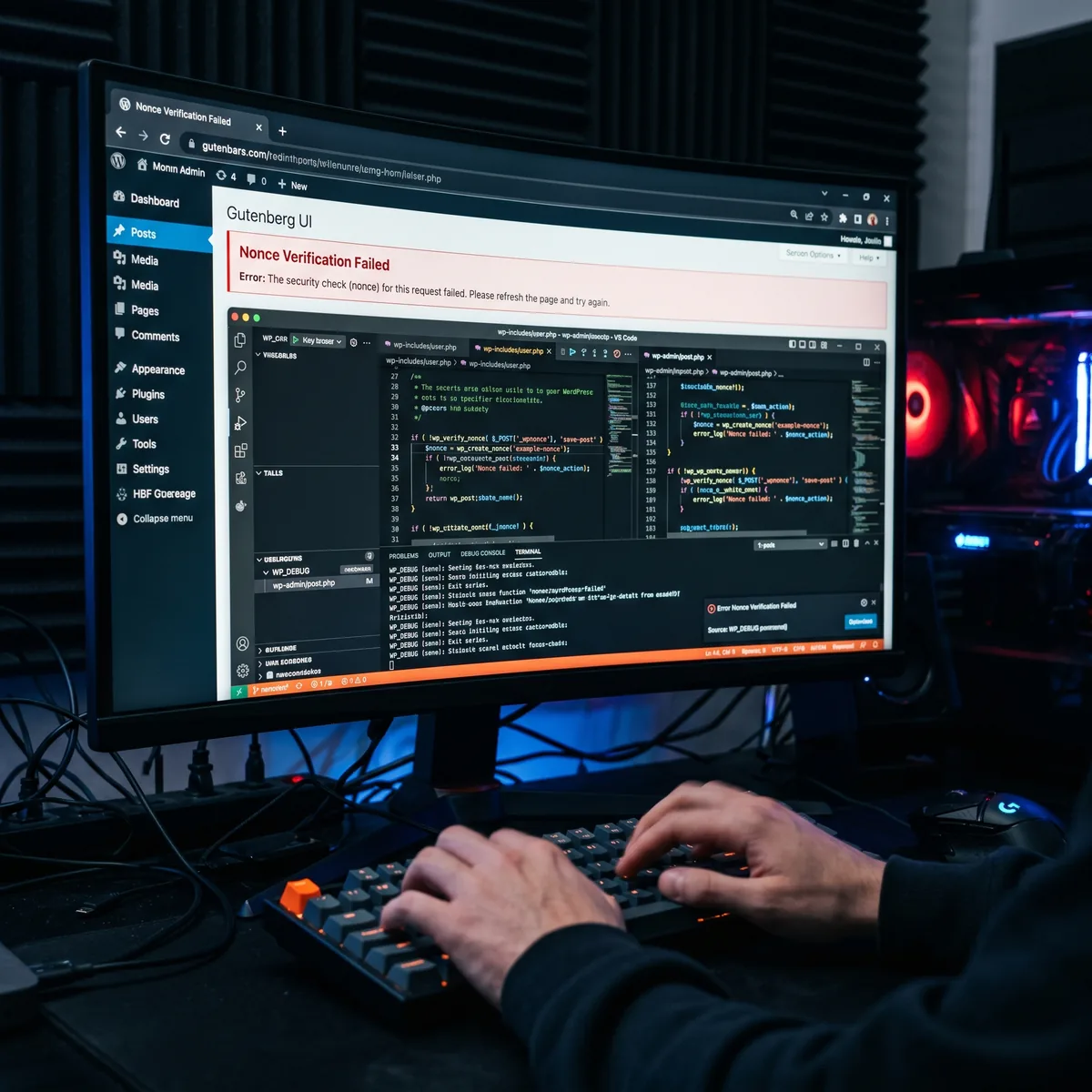
L’erreur « Nonce Verification Failed » sur WordPress est un message frustrant qui peut surgir à tout moment, bloquant l’accès à certaines fonctionnalités de votre site, voire à l’administration complète. Ce n’est pas seulement une gêne, c’est un signal d’alarme concernant la sécurité et l’intégrité de votre plateforme. En tant qu’expert WordPress et rédacteur web, je sais à quel point il est crucial de comprendre et de résoudre cette problématique rapidement pour maintenir la confiance de vos utilisateurs et la fluidité de vos opérations en ligne. Cet article est conçu pour vous offrir un aperçu détaillé de ce qu’est un nonce, pourquoi cette erreur se produit et, surtout, comment la diagnostiquer et la corriger avec des solutions concrètes et éprouvées. Que vous soyez un développeur aguerri ou un utilisateur moins technique, ce guide vous fournira les clés pour reprendre le contrôle de votre site WordPress.
Comprendre l’erreur « nonce verification failed » sur WordPress
L’erreur « Nonce Verification Failed », souvent perçue comme un bug obscur, est en réalité un mécanisme de sécurité fondamental de WordPress. Pour la résoudre efficacement, il est impératif de comprendre son fonctionnement et les raisons de son apparition.
Qu’est-ce qu’un nonce WordPress et son rôle ?
Un nonce (Number used ONCE) n’est pas un numéro aléatoire unique au sens strict, mais plutôt un jeton de sécurité généré temporairement par WordPress pour protéger les URLs et les formulaires contre les attaques de type CSRF (Cross-Site Request Forgery). Imaginez-le comme un ticket de validation à usage unique ou à durée limitée. Chaque fois que vous effectuez une action potentiellement dangereuse (comme publier un article, modifier des réglages, supprimer un commentaire, etc.), WordPress génère un nonce. Ce nonce est intégré dans l’URL ou dans un champ caché du formulaire. Lorsque l’action est soumise, WordPress vérifie si le nonce reçu correspond à celui qu’il attend. Si ce n’est pas le cas, ou si le nonce a expiré, l’erreur « Nonce Verification Failed » est déclenchée. Son rôle est donc de s’assurer que l’action provient bien de l’utilisateur légitime et non d’une requête malveillante.
Les causes courantes de cette erreur
Plusieurs facteurs peuvent entraîner un échec de la vérification du nonce. Comprendre ces causes est la première étape vers une résolution efficace :
- Expiration du Nonce : Les nonces ont une durée de vie limitée (généralement 24 heures). Si vous laissez une page ouverte trop longtemps avant de soumettre une action, le nonce peut expirer.
- Conflits de Plugins ou de Thèmes : Un plugin ou un thème mal codé, ou incompatible avec la version actuelle de WordPress, peut interférer avec la génération ou la vérification des nonces.
- Problèmes de Cache : Un cache mal configuré ou obsolète (sur le serveur, via un plugin de cache ou même dans votre navigateur) peut servir une page avec un nonce expiré ou incorrect.
- Disparité de l’URL : Si votre site est accessible via
http://votresite.comethttp://www.votresite.comet que WordPress est configuré pour l’un mais que l’utilisateur accède via l’autre, des problèmes de nonce peuvent survenir. - Problèmes de Clés de Sécurité (Salt Keys) : Les clés de sécurité dans votre fichier
wp-config.phpsont essentielles pour la génération sécurisée des nonces. Si elles sont manquantes ou incorrectes, cela peut causer des dysfonctionnements. - Erreurs de Serveur ou de Configuration : Des problèmes avec la configuration PHP, des limites de mémoire ou des erreurs côté serveur peuvent aussi perturber le bon fonctionnement des nonces.
- Attaques de Sécurité : Bien que moins fréquente pour les utilisateurs légitimes, une tentative d’attaque CSRF échouée peut également générer cette erreur.
Impact sur la sécurité et l’expérience utilisateur
L’erreur « Nonce Verification Failed » n’est pas anodine. Son impact peut être significatif :
- Sécurité Compromise : Si le nonce ne fonctionne pas correctement, votre site est potentiellement vulnérable aux attaques CSRF, permettant à des acteurs malveillants d’exécuter des actions à l’insu de vos utilisateurs.
- Frustration Utilisateur : Les utilisateurs ne peuvent pas effectuer d’actions simples comme commenter, ajouter au panier, ou soumettre des formulaires, ce qui dégrade considérablement leur expérience et peut les faire fuir.
- Blocage Administratif : Pour les administrateurs, cette erreur peut empêcher la publication de contenu, la modification de réglages critiques, ou l’installation de plugins, paralysant ainsi la gestion du site.
- Perte de Données : Dans certains cas extrêmes, des actions non validées peuvent entraîner une perte de données ou des modifications indésirables.
Il est donc crucial de prendre cette erreur au sérieux et de la corriger dès que possible pour maintenir un site WordPress fonctionnel et sécurisé.
Diagnostic et pré-vérifications essentielles
Avant de plonger dans des solutions techniques complexes, il est souvent utile d’effectuer quelques vérifications de base. Ces étapes simples peuvent identifier et résoudre la cause de l’erreur « Nonce Verification Failed » sans nécessiter de grandes manipulations.
Vérifier la connexion et les sessions utilisateur
Parfois, un simple problème de session ou de connexion peut entraîner l’expiration prématurée d’un nonce.
La première chose à faire est de vous déconnecter de votre tableau de bord WordPress, puis de vous reconnecter. Cela permet de réinitialiser votre session utilisateur et de générer de nouveaux nonces. Assurez-vous également que votre navigateur accepte les cookies, car WordPress les utilise pour gérer les sessions. Essayez d’utiliser un navigateur différent ou le mode incognito/privé pour écarter un problème lié à votre navigateur actuel.
Tester les plugins et thèmes (conflits)
Les conflits entre plugins ou entre un plugin et votre thème sont des causes très fréquentes de problèmes sur WordPress, y compris pour les nonces. C’est une étape de diagnostic indispensable :
- Désactivez tous les plugins : Accédez à votre tableau de bord WordPress (si possible) ou via FTP/cPanel. Renommez le dossier
wp-content/pluginsenwp-content/plugins_old. Cela désactivera tous les plugins. - Testez l’erreur : Vérifiez si l’erreur de nonce persiste. Si elle disparaît, un de vos plugins est en cause.
- Réactivez les plugins un par un : Renommez le dossier
plugins_oldenplugins. Réactivez chaque plugin un à la fois, en testant l’erreur après chaque réactivation. Le plugin qui fait réapparaître l’erreur est le coupable. - Testez le thème : Si la désactivation des plugins n’a pas résolu le problème, activez un thème par défaut de WordPress (comme Twenty Twenty-Four). Si l’erreur disparaît, votre thème actuel est probablement en cause.
Cette méthode par élimination est la plus efficace pour identifier l’élément problématique.
Nettoyer le cache WordPress et navigateur
Un cache obsolète ou corrompu est un coupable courant de l’erreur « Nonce Verification Failed ». Le cache peut servir des pages avec des nonces expirés.
- Vider le cache de votre navigateur : Allez dans les paramètres de votre navigateur et videz le cache et les cookies.
- Vider le cache WordPress : Si vous utilisez un plugin de cache (WP Super Cache, WP Rocket, LiteSpeed Cache, etc.), utilisez l’option « Vider tout le cache » ou « Purger le cache » dans ses réglages.
- Vider le cache serveur (si applicable) : Certains hébergeurs proposent un cache au niveau du serveur. Consultez la documentation de votre hébergeur ou contactez leur support pour savoir comment le vider.
Vérifier l’heure et la date du serveur
Bien que rare, une disparité de l’heure et de la date entre votre serveur web et l’heure universelle peut affecter la validité des nonces. Les nonces sont générés en fonction de l’heure du serveur. Si l’heure du serveur est incorrecte, les nonces peuvent expirer prématurément ou être considérés comme invalides dès leur génération.
Contactez votre hébergeur pour vérifier et corriger l’heure de votre serveur si vous suspectez ce problème. C’est une vérification simple qui peut parfois résoudre des problèmes inattendus liés aux nonces.
Ces étapes de diagnostic sont cruciales. Elles vous permettent d’isoler la cause de l’erreur « Nonce Verification Failed » avant d’entreprendre des modifications plus complexes.
Solutions techniques pas à pas pour résoudre l’erreur
Si les pré-vérifications n’ont pas résolu le problème, il est temps de passer à des solutions plus techniques. Ces manipulations nécessitent un accès à vos fichiers WordPress, généralement via FTP ou le gestionnaire de fichiers de votre cPanel.
Modification du fichier wp-config.php (salts keys)
Les clés de sécurité (Salt Keys) dans votre fichier wp-config.php sont des chaînes de caractères aléatoires qui renforcent la sécurité de votre site en rendant les informations de connexion plus difficiles à déchiffrer. Elles sont également utilisées dans la génération des nonces. Si ces clés sont manquantes, obsolètes ou corrompues, cela peut causer des échecs de vérification.
Voici comment les régénérer :
- Accédez à
wp-config.php: Connectez-vous à votre site via FTP ou le gestionnaire de fichiers de votre hébergeur. Le fichierwp-config.phpse trouve à la racine de votre installation WordPress. - Trouvez les clés de sécurité : Recherchez les lignes qui ressemblent à ceci (elles sont généralement au-dessus de
/* That's all, stop editing! Happy publishing. */) :define('AUTH_KEY', 'votre_phrase_unique_ici'); define('SECURE_AUTH_KEY', 'votre_phrase_unique_ici'); define('LOGGED_IN_KEY', 'votre_phrase_unique_ici'); define('NONCE_KEY', 'votre_phrase_unique_ici'); define('AUTH_SALT', 'votre_phrase_unique_ici'); define('SECURE_AUTH_SALT', 'votre_phrase_unique_ici'); define('LOGGED_IN_SALT', 'votre_phrase_unique_ici'); define('NONCE_SALT', 'votre_phrase_unique_ici'); - Générez de nouvelles clés : Rendez-vous sur l’API de clés secrètes de WordPress. Cette page générera un nouvel ensemble de clés uniques.
- Remplacez les anciennes clés : Copiez toutes les nouvelles clés générées et collez-les dans votre fichier
wp-config.php, en remplaçant les anciennes. - Sauvegardez le fichier : Enregistrez les modifications et téléchargez le fichier mis à jour sur votre serveur.
Après cette opération, déconnectez-vous et reconnectez-vous à votre tableau de bord WordPress. Cela force WordPress à régénérer toutes les sessions et nonces avec les nouvelles clés.
DOV WebmasterRéinitialisation des plugins et thèmes problématiques
Comme mentionné précédemment, les plugins et thèmes sont des sources fréquentes de conflits. Si vous avez identifié un coupable lors de la phase de diagnostic, voici comment agir :
Tableau Comparatif : Méthodes de Dépannage Plugin/Thème
| Méthode | Description | Avantages | Inconvénients | Quand l’utiliser |
|---|---|---|---|---|
| Désactivation/Réactivation Manuelle | Désactiver tous les plugins, puis les réactiver un par un (ou le thème). | Simple, non destructif, identifie le coupable. | Peut être long si beaucoup de plugins/thèmes. | Première étape de diagnostic après les pré-vérifications. |
| Remplacement des Fichiers via FTP | Télécharger une version propre du plugin/thème et remplacer les fichiers existants via FTP. | Corrige les fichiers corrompus sans perdre les réglages. | Nécessite un accès FTP et une certaine connaissance. | Si vous suspectez une corruption de fichiers spécifiques. |
| Désinstallation/Réinstallation | Désinstaller complètement le plugin/thème, puis le réinstaller. | Solution « propre » qui efface tous les réglages et données liés. | Perte de données si non sauvegardées, nécessite une reconfiguration. | En dernier recours, si les autres méthodes échouent et que la perte de données est acceptable ou sauvegardée. |
| Mise à Jour | Mettre à jour le plugin/thème vers sa dernière version. | Corrige les bugs connus et les problèmes de compatibilité. | Peut introduire de nouveaux bugs si la mise à jour est défectueuse. | Toujours faire avant toute autre manipulation, après sauvegarde. |
Vérification et réparation de la base de données
Une base de données corrompue ou des tables endommagées peuvent également causer des problèmes inattendus, y compris des erreurs de nonce. WordPress dispose d’un outil intégré pour la réparation de la base de données :
- Activez l’outil : Ajoutez la ligne suivante à votre fichier
wp-config.php(juste avant/* That's all, stop editing! Happy publishing. */) :define('WP_ALLOW_REPAIR', true); - Accédez à l’outil de réparation : Rendez-vous sur
votresite.com/wp-admin/maint/repair.php. - Lancez la réparation : Vous aurez deux options : « Réparer la base de données » ou « Réparer et optimiser la base de données ». Choisissez l’une d’elles.
- Désactivez l’outil : Une fois la réparation terminée, n’oubliez pas de supprimer ou commenter la ligne
define('WP_ALLOW_REPAIR', true);de votrewp-config.phppour des raisons de sécurité.
Mise à jour de WordPress, thèmes et plugins
Maintenir votre site à jour est l’une des meilleures pratiques de sécurité et de stabilité. Des versions obsolètes de WordPress, de vos thèmes ou de vos plugins peuvent contenir des bugs connus ou des incompatibilités qui affectent les nonces.
- Sauvegardez votre site : Avant toute mise à jour majeure, réalisez une sauvegarde complète de votre site (fichiers et base de données).
- Mettez à jour WordPress : Accédez à
Tableau de bord > Mises à jouret mettez à jour votre installation WordPress à la dernière version stable. - Mettez à jour les thèmes et plugins : Faites de même pour tous vos thèmes et plugins.
Après les mises à jour, videz votre cache et vérifiez si l’erreur de nonce persiste.
Vérification des permissions de fichiers et dossiers
Des permissions de fichiers incorrectes peuvent empêcher WordPress de lire ou d’écrire correctement certains fichiers, ce qui peut perturber la génération et la vérification des nonces. Les permissions standards pour WordPress sont :
- Dossiers :
755(rwx r-x r-x) - Fichiers :
644(rw- r– r–)
Vous pouvez vérifier et modifier ces permissions via votre client FTP (clic droit sur les dossiers/fichiers > Permissions de fichiers) ou le gestionnaire de fichiers de votre cPanel. Appliquez les permissions 755 aux dossiers (en cochant « Appliquer aux sous-dossiers » si disponible) et 644 aux fichiers.
Utilisation d’un plugin de sécurité pour le nonce
Bien que les nonces soient un mécanisme de sécurité intégré, certains plugins de sécurité WordPress peuvent offrir des fonctionnalités supplémentaires ou des outils de diagnostic qui pourraient aider à identifier ou à atténuer les problèmes liés aux nonces. Cependant, il est rare qu’un plugin soit nécessaire spécifiquement pour « réparer » les nonces, car le problème est souvent lié à d’autres aspects de votre configuration.
Si vous utilisez déjà un plugin de sécurité (comme Wordfence, Sucuri, iThemes Security), vérifiez ses journaux d’activité ou ses options pour voir s’il y a des alertes ou des réglages liés aux mécanismes de sécurité internes de WordPress.
Chacune de ces solutions techniques aborde une cause potentielle différente de l’erreur « Nonce Verification Failed ». Procédez méthodiquement, en testant après chaque modification.
Prévention : comment éviter le « nonce verification failed » à l’avenir
La meilleure approche pour gérer l’erreur « Nonce Verification Failed » est de la prévenir. En adoptant de bonnes pratiques de maintenance et de configuration, vous minimiserez considérablement les risques de la rencontrer à nouveau.
Meilleures pratiques de maintenance WordPress
Une maintenance régulière est la clé d’un site WordPress sain et sécurisé. Voici quelques piliers :
- Sauvegardes Régulières : Mettez en place un système de sauvegarde automatique et régulier (quotidien ou hebdomadaire) de votre base de données et de vos fichiers. En cas de problème, vous pourrez restaurer rapidement.
- Surveillance des Logs : Consultez régulièrement les journaux d’erreurs de votre serveur et de WordPress (via un plugin comme WP Log Viewer). Cela peut vous alerter sur des problèmes sous-jacents avant qu’ils ne deviennent critiques.
- Optimisation de la Base de Données : Une base de données propre et optimisée fonctionne mieux. Utilisez des plugins comme WP-Optimize ou l’outil de réparation de WordPress pour maintenir votre DB en forme.
- Vérification des Ressources Serveur : Assurez-vous que votre hébergement offre suffisamment de ressources (mémoire PHP, CPU) pour votre site. Un serveur sous-dimensionné peut causer des comportements erratiques.
Importance des mises à jour régulières
C’est un mantra dans le monde de WordPress : mettez à jour, mettez à jour, mettez à jour !
- Les mises à jour de WordPress, des thèmes et des plugins contiennent souvent des correctifs de sécurité, des améliorations de performances et des ajustements de compatibilité.
- Ignorer les mises à jour, c’est s’exposer à des vulnérabilités connues et à des incompatibilités potentielles avec les versions plus récentes de PHP ou d’autres composants serveur.
- Planifiez vos mises à jour pendant les heures de faible trafic et toujours après avoir effectué une sauvegarde complète.
Choisir des extensions et thèmes fiables
La qualité de votre écosystème WordPress est primordiale. Un plugin ou un thème mal codé est une porte ouverte aux problèmes, y compris les erreurs de nonce.
- Réputation du Développeur : Privilégiez les extensions et thèmes développés par des équipes réputées, avec de bonnes critiques et un support actif.
- Fréquence des Mises à Jour : Un projet activement maintenu est un bon signe. Vérifiez la date de la dernière mise à jour.
- Compatibilité : Assurez-vous que le plugin/thème est compatible avec la dernière version de WordPress et de PHP.
- Évitez les Sources Douteuses : Téléchargez toujours vos extensions et thèmes depuis le répertoire officiel de WordPress.org ou des marketplaces fiables.
Quand faire appel à un expert WordPress ?
Malgré toutes les informations et les étapes de dépannage que nous avons abordées, il arrive un moment où l’expertise d’un professionnel devient indispensable. L’erreur « Nonce Verification Failed », bien que technique, peut parfois cacher des problèmes plus profonds ou nécessiter une intervention rapide et précise.
Les limites du diy (do it yourself)
Tenter de résoudre l’erreur par vous-même est louable, mais cela a ses limites :
- Manque de Temps : Le dépannage peut être chronophage, surtout si vous n’êtes pas familier avec les subtilités de WordPress, du FTP ou des bases de données. Ce temps, vous pourriez le consacrer à votre activité principale.
- Risque d’Erreurs : Des manipulations incorrectes dans le fichier
wp-config.php, la base de données ou les permissions de fichiers peuvent entraîner des problèmes plus graves, voire rendre votre site inaccessible. - Diagnostic Incomplet : Sans outils de diagnostic avancés ou une connaissance approfondie des logs serveur, il peut être difficile d’identifier la cause racine d’un problème complexe.
- Stress et Frustration : Gérer une erreur critique sous pression peut être extrêmement stressant et contre-productif.
Les avantages d’une intervention professionnelle
Faire appel à un expert WordPress pour l’erreur « Nonce Verification Failed » présente de nombreux avantages :
Tableau Comparatif : Intervention DIY vs. Expert WordPress
| Caractéristique | Approche DIY (Faites-le vous-même) | Approche Expert WordPress |
|---|---|---|
| Rapidité de Résolution | Variable, dépend de l’expérience et de la complexité. | Très rapide, grâce à l’expérience et aux outils. |
| Fiabilité de la Solution | Peut être temporaire ou ne pas cibler la cause racine. | Durable et ciblée, résolution de la cause profonde. |
| Risque d’Erreurs Supplémentaires | Élevé en cas de manque d’expertise. | Quasi nul, manipulations sécurisées et maîtrisées. |
| Coût Initial | Faible (temps investi). | Coût du service, mais économise du temps et évite des pertes. |
| Prévention Future | Dépend de la capacité à comprendre les causes. | Conseils personnalisés et mise en place de mesures préventives. |
| Tranquillité d’Esprit | Stress et incertitude. | Confiance et sérénité, votre site est entre de bonnes mains. |
Nos services d’assistance et de dépannage WordPress
En tant qu’experts WordPress, nous proposons une gamme complète de services pour vous aider à résoudre l’erreur « Nonce Verification Failed » et bien d’autres problèmes. Notre approche est rapide, efficace et axée sur la résolution durable.
Nos Offres de Dépannage WordPress (Tarifs Indicatifs)
| Service | Description | Tarif Indicatif (HT) | Délai Indicatif |
|---|---|---|---|
| Diagnostic Rapide | Analyse approfondie de la cause de l’erreur « Nonce Verification Failed ». | 99€ – 149€ | Sous 24-48h |
| Dépannage Standard | Correction de l’erreur « Nonce Verification Failed » et vérification des bases. | 199€ – 349€ | Sous 48-72h |
| Forfait Sécurité & Prévention | Dépannage, mise à jour complète, audit de sécurité et recommandations préventives. | 399€ – 699€ | Sous 3-5 jours |
| Contrat de Maintenance Mensuelle | Surveillance proactive, mises à jour régulières, sauvegardes, support prioritaire. | À partir de 99€/mois | Continu |
Nous comprenons l’urgence et l’importance de maintenir votre site WordPress opérationnel. Notre équipe est prête à intervenir. DOV Webmaster
Top 3 des scénarios où l’expert est indispensable
Il y a des situations où tenter de résoudre le problème seul est fortement déconseillé :
- 1. Site en Production avec Fort Trafic : Toute erreur ou temps d’arrêt peut entraîner des pertes financières significatives. L’intervention d’un expert minimise les risques et le temps d’indisponibilité.
- 2. Erreur Persistante Malgré les Tentatives : Si vous avez suivi toutes les étapes de dépannage sans succès, c’est un signe que le problème est plus complexe et nécessite une expertise approfondie.
- 3. Manque de Compétences Techniques ou de Temps : Si vous n’êtes pas à l’aise avec le code, le FTP, ou que vous manquez simplement de temps, déléguer la tâche à un expert est la solution la plus sage et la plus rentable à long terme.
L’erreur « Nonce Verification Failed » sur WordPress, bien que déroutante, n’est pas insurmontable. En comprenant son mécanisme et en appliquant les bonnes méthodes de diagnostic et de résolution, vous pouvez restaurer la pleine fonctionnalité et la sécurité de votre site. Nous avons exploré ensemble les causes courantes, les étapes de vérification essentielles et les solutions techniques, allant de la modification des clés de sécurité à la gestion des conflits de plugins. Nous avons également souligné l’importance cruciale de la prévention par des mises à jour régulières et le choix d’éléments fiables.
Cependant, il est important de reconnaître les limites du « faites-le vous-même ». Si le problème persiste, si vous manquez de temps ou d’expertise technique, ou si votre site est critique pour votre activité, faire appel à des professionnels est la démarche la plus judicieuse. Nos experts WordPress sont à votre disposition pour un diagnostic rapide, un dépannage efficace et des conseils personnalisés pour garantir la pérennité de votre plateforme. Ne laissez pas une erreur de nonce compromettre votre présence en ligne. Contactez-nous dès aujourd’hui pour une assistance immédiate et retrouvez la sérénité. DOV Webmaster Votre site mérite une attention experte.