

Sommaire
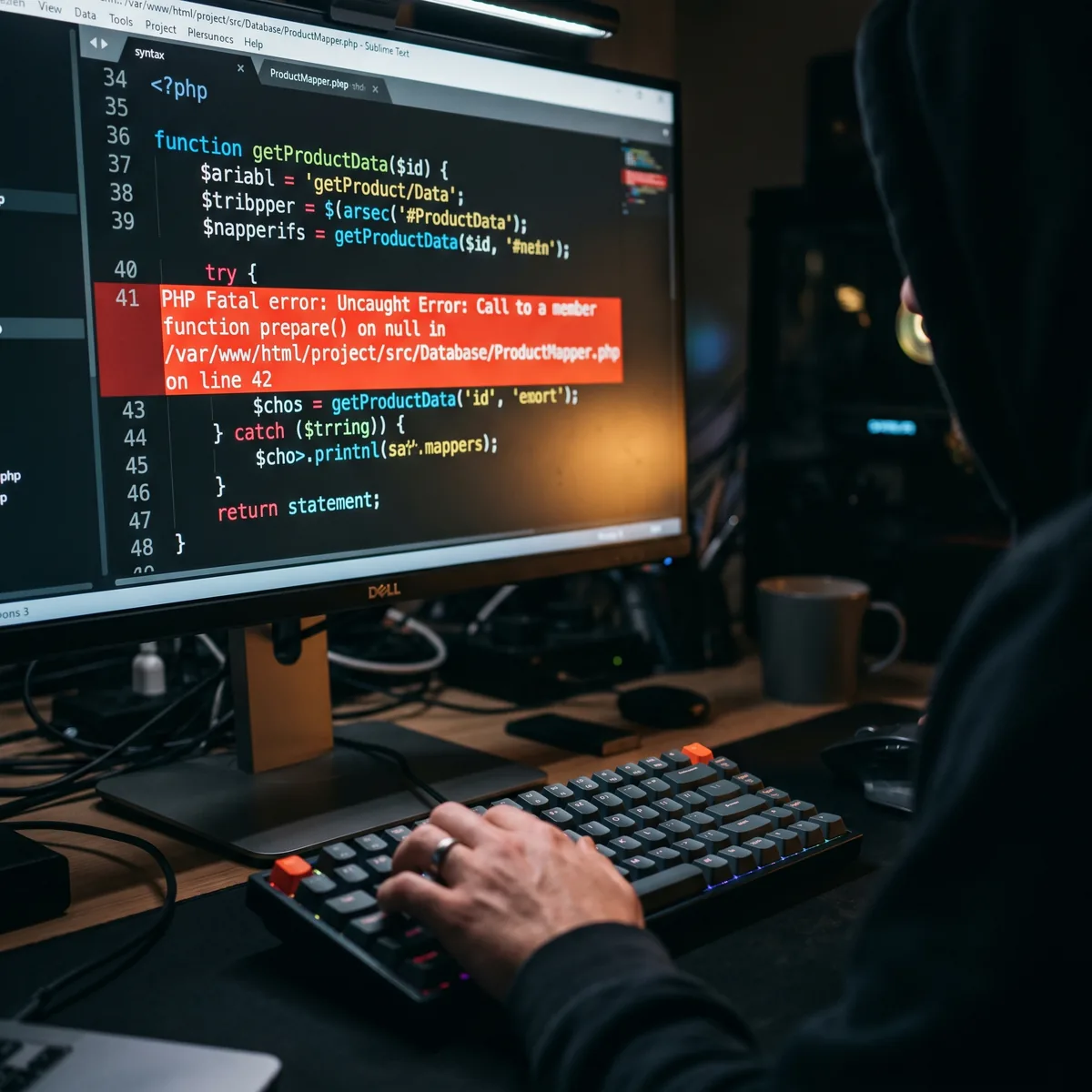
Votre site WordPress est en panne à cause d'une erreur PHP ? découvrez comment la corriger !
L’univers du web est dynamique, et WordPress, en tant que leader incontesté des systèmes de gestion de contenu (CMS), évolue constamment. Mais cette évolution s’accompagne parfois de défis techniques, et l’un des plus frustrants pour les propriétaires de sites est sans doute l’« Erreur de Compatibilité PHP ». Imaginez : votre site, qui fonctionnait parfaitement hier, affiche soudainement un écran blanc ou un message d’erreur incompréhensible. C’est le cauchemar de tout entrepreneur ou blogueur. Cette erreur, bien que technique, est souvent le signe d’un décalage entre la version de PHP utilisée par votre serveur et les exigences de votre version de WordPress, de vos thèmes ou de vos plugins. Elle peut entraîner une indisponibilité totale de votre site, un ralentissement drastique ou des fonctionnalités défaillantes, impactant directement votre visibilité en ligne et votre chiffre d’affaires. Heureusement, loin d’être une fatalité, cette problématique dispose de solutions concrètes et éprouvées. Dans cet article détaillé, nous allons explorer les causes profondes de ces erreurs, vous guider à travers les étapes de diagnostic et de résolution, et vous montrer comment prévenir leur apparition future. Que vous soyez un développeur aguerri ou un utilisateur novice, notre objectif est de vous fournir toutes les clés pour retrouver un site WordPress stable et performant.
Comprendre l’erreur de compatibilité PHP sur WordPress
Qu’est-ce que l’erreur de compatibilité PHP ?
Pour bien saisir ce qu’est une erreur de compatibilité PHP, il faut d’abord comprendre le rôle fondamental de PHP. Le PHP (Hypertext Preprocessor) est un langage de script côté serveur, c’est-à-dire qu’il s’exécute sur le serveur d’hébergement de votre site web avant que la page ne soit envoyée au navigateur de l’utilisateur. C’est le cœur battant de WordPress. Sans PHP, WordPress ne pourrait pas interagir avec sa base de données, générer du contenu dynamique ou gérer les fonctionnalités complexes qui font sa richesse. Une erreur de compatibilité PHP se produit lorsque le code PHP d’un élément de votre site (WordPress lui-même, un thème ou un plugin) n’est pas compatible avec la version de PHP installée sur votre serveur d’hébergement. Cela peut se manifester par des messages d’erreur explicites comme « Parse error: syntax error », des « Fatal error », ou plus insidieusement, par un simple écran blanc de la mort (WSOD). Ces erreurs indiquent que le moteur PHP du serveur ne peut pas interpréter correctement le code, ce qui empêche le site de fonctionner.
Pourquoi le PHP est-il si important pour WordPress ?
L’importance du PHP pour WordPress ne peut être sous-estimée. Plus de 70% du code source de WordPress est écrit en PHP. Chaque fois qu’un visiteur accède à une page de votre site, le serveur exécute du code PHP pour récupérer des données de la base de données (articles, commentaires, réglages), les assembler avec les fichiers de votre thème, et générer la page HTML finale qui sera affichée. Les plugins et les thèmes étendent les fonctionnalités de WordPress, et ils le font également en utilisant PHP. Une version de PHP obsolète ou incompatible peut donc entraîner des problèmes majeurs :
- Failles de sécurité : Les anciennes versions de PHP ne reçoivent plus de mises à jour de sécurité, laissant votre site vulnérable aux attaques.
- Performances réduites : Les versions plus récentes de PHP sont significativement plus rapides, offrant une meilleure expérience utilisateur et un meilleur classement SEO.
- Fonctionnalités manquantes ou boguées : De nombreux plugins et thèmes modernes nécessitent des fonctionnalités PHP spécifiques uniquement disponibles dans les versions récentes.
- Incompatibilités logicielles : Le cœur de WordPress évolue, et il est régulièrement optimisé pour les dernières versions de PHP, rendant les anciennes versions obsolètes.
Maintenir une version de PHP à jour et compatible est donc essentiel non seulement pour la stabilité et la sécurité de votre site, mais aussi pour ses performances et sa capacité à utiliser les dernières innovations.
Les causes fréquentes des erreurs de compatibilité PHP
Les erreurs de compatibilité PHP sont souvent le résultat d’un désalignement entre les composants de votre environnement WordPress. Comprendre leurs origines est la première étape vers une résolution efficace :
- Version de PHP obsolète sur le serveur : C’est la cause la plus courante. Votre hébergeur utilise peut-être une ancienne version de PHP (par exemple, PHP 7.4 ou 8.0, qui sont en fin de vie ou en support de sécurité limité). Si vous mettez à jour un plugin ou le cœur de WordPress qui nécessite PHP 8.1 ou supérieur, une erreur de compatibilité surviendra.
- Plugin ou thème incompatible : Vous avez installé un nouveau plugin ou thème qui utilise des fonctions PHP non prises en charge par la version de PHP de votre serveur. Ou, à l’inverse, un plugin ou thème ancien n’a pas été mis à jour pour être compatible avec une version de PHP plus récente que vous venez d’activer.
- Mise à jour de WordPress mal gérée : Une mise à jour majeure du cœur de WordPress peut introduire de nouvelles exigences PHP. Si votre serveur n’est pas à jour, cela peut provoquer des conflits.
- Code personnalisé ou enfant : Si vous ou un développeur avez ajouté du code PHP personnalisé (dans un thème enfant, un plugin personnalisé ou le fichier
functions.php), celui-ci peut ne pas être compatible avec une nouvelle version de PHP. - Conflits entre plugins/thèmes : Parfois, ce n’est pas une incompatibilité directe avec PHP, mais deux extensions qui utilisent des fonctions PHP de manière conflictuelle, surtout si elles sont mal codées.
Identifier la cause exacte est crucial pour appliquer la bonne solution. C’est souvent un travail de détective qui nécessite une approche méthodique.
Diagnostiquer et isoler la source de l’erreur
Face à une erreur de compatibilité PHP, la panique est une réaction naturelle, mais une démarche méthodique de diagnostic est votre meilleure alliée. L’objectif est d’isoler le composant fautif le plus rapidement possible pour éviter des dommages supplémentaires et restaurer votre site. Voici les étapes clés pour y parvenir.
Activer le mode debug de WordPress
Le mode debug de WordPress est un outil puissant pour révéler les erreurs PHP qui, autrement, resteraient cachées derrière un écran blanc. Pour l’activer, vous devez modifier le fichier wp-config.php de votre installation WordPress. Ce fichier se trouve à la racine de votre site et est accessible via FTP ou le gestionnaire de fichiers de votre hébergeur. Ouvrez le fichier et recherchez la ligne suivante :
define( 'WP_DEBUG', false );Changez-la en :
define( 'WP_DEBUG', true );Pour enregistrer les erreurs dans un fichier journal sans les afficher directement sur votre site (ce qui est préférable en production), ajoutez également ces lignes :
define( 'WP_DEBUG_LOG', true );
define( 'WP_DEBUG_DISPLAY', false );
@ini_set( 'display_errors', 0 );
Après avoir enregistré les modifications et rechargé votre site, les erreurs PHP seront consignées dans un fichier nommé debug.log, situé dans le dossier wp-content. Ce log vous fournira des informations précieuses sur le fichier et la ligne de code où l’erreur s’est produite, pointant souvent vers un plugin ou un thème spécifique. N’oubliez pas de désactiver le mode debug une fois le problème résolu en remettant WP_DEBUG à false, car laisser ce mode activé en production peut exposer des informations sensibles et impacter les performances.
Vérifier les logs d’erreurs PHP
En complément du debug.log de WordPress, votre serveur d’hébergement génère ses propres journaux d’erreurs PHP. Ces logs sont souvent encore plus détaillés et peuvent capturer des erreurs qui se produisent avant même que WordPress ne soit entièrement chargé. L’accès à ces logs varie selon votre hébergeur :
- cPanel : Cherchez la section « Metrics » ou « Logs » et cliquez sur « Errors » ou « Error Log ».
- Plesk : Généralement sous « Websites & Domains » > « Logs ».
- Serveur dédié/VPS : Les logs se trouvent souvent dans
/var/log/apache2/error.log(Apache) ou/var/log/nginx/error.log(Nginx) et/var/log/php/error.log.
Parcourez les entrées les plus récentes. Les messages d’erreur PHP contiennent généralement le chemin complet du fichier incriminé et le numéro de ligne. Cela peut vous aider à identifier si l’erreur provient du cœur de WordPress, d’un thème, d’un plugin, ou même d’une configuration serveur. La recherche de mots-clés comme « Fatal error », « Parse error », « Warning » ou « Deprecated » vous aidera à cibler les problèmes les plus urgents.
Identifier les plugins et thèmes fautifs
Une fois que vous avez des indices via les logs, ou si vous n’en avez pas, la méthode la plus courante pour identifier un plugin ou un thème fautif est la « désactivation par élimination ».
- Accédez à votre site via FTP : Si votre site est complètement en panne, vous ne pourrez pas accéder à l’administration WordPress. Utilisez un client FTP (comme FileZilla) pour vous connecter à votre serveur.
- Renommez le dossier
plugins: Naviguez verswp-content/plugins. Renommez ce dossier enplugins_old. Cela désactivera automatiquement tous vos plugins. - Vérifiez votre site : Rechargez votre site. S’il fonctionne à nouveau, cela confirme que le problème vient d’un plugin.
- Réactivez les plugins un par un : Renommez le dossier
plugins_oldenplugins. Ensuite, via l’administration WordPress (si accessible), désactivez tous les plugins. Réactivez-les un par un, en vérifiant le site après chaque activation, jusqu’à ce que l’erreur réapparaisse. Le dernier plugin activé est le coupable. - Pour les thèmes : Si la désactivation des plugins ne résout rien, le problème peut venir de votre thème. Via FTP, naviguez vers
wp-content/themes. Renommez votre thème actif (par exemple,mon-themeenmon-theme_old). WordPress reviendra automatiquement à un thème par défaut (comme Twenty Twenty-Four). Si le site fonctionne, votre thème est en cause. Vous pourrez alors le renommer et tenter de le réactiver ou de le mettre à jour.
Cette méthode, bien que parfois longue, est extrêmement efficace pour isoler le composant source de l’erreur.
Tableau comparatif : outils de diagnostic PHP
Pour vous aider dans votre démarche de diagnostic, voici un aperçu des outils essentiels que tout administrateur ou développeur WordPress devrait connaître :
| Outil de Diagnostic | Description | Public Cible | Coût/Disponibilité |
|---|---|---|---|
| WP_DEBUG | Constante WordPress qui active le mode de débogage pour afficher ou enregistrer les erreurs PHP et les avertissements. | Développeurs, administrateurs système, utilisateurs avancés. | Gratuit (intégré à WordPress). |
| Query Monitor | Plugin WordPress robuste qui affiche des informations détaillées sur les requêtes de base de données, les hooks PHP, les erreurs, les requêtes HTTP, etc., directement dans la barre d’administration. | Développeurs, administrateurs de site. | Gratuit (disponible sur le répertoire WordPress.org). |
| Logs Serveur (Apache/Nginx) | Fichiers journaux générés par le serveur web et PHP, contenant toutes les erreurs PHP, les avertissements et les notifications, avec des détails précis sur le chemin du fichier et le numéro de ligne. | Administrateurs système, hébergeurs, développeurs expérimentés. | Inclus avec tout plan d’hébergement web. |
| Health Check & Troubleshooting | Plugin officiel de WordPress qui fournit un rapport de santé du site, identifie les problèmes de configuration et permet de dépanner en désactivant temporairement les plugins/thèmes sans affecter les visiteurs. | Tous les utilisateurs, du débutant à l’expert. | Gratuit (disponible sur le répertoire WordPress.org). |
| PHP Compatibility Checker | Plugin qui scanne vos thèmes et plugins pour détecter les incompatibilités avec différentes versions de PHP, vous alertant avant une mise à jour. | Développeurs, administrateurs de site. | Gratuit (disponible sur le répertoire WordPress.org). |
Méthodes de résolution pas à pas
Une fois la source de l’erreur identifiée, il est temps de passer à l’action. La résolution d’une erreur de compatibilité PHP peut impliquer plusieurs approches, allant de simples mises à jour à des modifications plus techniques. Suivez ces étapes pour remettre votre site sur pied.
Mettre à jour PHP sur votre serveur
C’est souvent la solution la plus efficace et la plus rapide, surtout si l’erreur est due à une version de PHP obsolète. Les hébergeurs modernes offrent généralement une interface simple pour gérer la version de PHP de votre site. Voici comment procéder :
- Accédez à votre panneau de contrôle d’hébergement : Connectez-vous à cPanel, Plesk, ou l’interface propriétaire de votre hébergeur.
- Localisez le gestionnaire de versions PHP : Cherchez des options comme « Sélecteur de version PHP », « Gestionnaire PHP » ou « PHP Manager ».
- Choisissez une version de PHP compatible : Sélectionnez la dernière version stable et recommandée de PHP (actuellement PHP 8.2 ou 8.3). Assurez-vous qu’elle est compatible avec votre version de WordPress et vos extensions principales. WordPress recommande au minimum PHP 7.4, mais encourage fortement l’utilisation de PHP 8.1 ou supérieur pour des raisons de sécurité et de performance.
- Appliquez les modifications : Enregistrez vos réglages. Le changement est généralement immédiat.
- Vérifiez votre site : Actualisez votre site WordPress pour voir si l’erreur a disparu.
Attention : Avant de mettre à jour PHP, il est crucial de réaliser une sauvegarde complète de votre site. Une mise à jour vers une version trop récente peut introduire de nouvelles incompatibilités avec d’anciens plugins ou thèmes. Testez toujours dans un environnement de staging si possible.
Mettre à jour WordPress, thèmes et plugins
Des versions obsolètes de WordPress, de vos thèmes ou de vos plugins sont une source majeure d’erreurs de compatibilité PHP. Les développeurs mettent régulièrement à jour leurs produits pour assurer la compatibilité avec les dernières versions de PHP et du cœur de WordPress. Voici la marche à suivre :
- Sauvegarde : Encore une fois, une sauvegarde complète est indispensable avant toute mise à jour.
- Mise à jour du cœur de WordPress : Si votre tableau de bord est accessible, allez dans « Tableau de bord » > « Mises à jour » et mettez à jour WordPress si une nouvelle version est disponible.
- Mise à jour des thèmes : Faites de même pour vos thèmes. Utilisez un thème enfant si vous avez des personnalisations pour éviter qu’elles ne soient écrasées.
- Mise à jour des plugins : Mettez à jour tous vos plugins. Si vous avez identifié un plugin spécifique comme étant la source de l’erreur, mettez-le à jour en premier. Si aucune mise à jour n’est disponible, cherchez une alternative ou contactez le support du développeur.
Effectuez ces mises à jour de manière séquentielle, en vérifiant le fonctionnement de votre site après chaque étape. Cela vous aidera à identifier si l’une des mises à jour a introduit un nouveau problème.
Rétablir une version antérieure de PHP (si nécessaire)
Dans certains cas, une mise à jour de PHP trop agressive ou des plugins/thèmes très anciens peuvent rendre votre site inopérant avec les dernières versions de PHP. Si vous avez mis à jour PHP et que votre site a cessé de fonctionner, la solution temporaire peut être de revenir à une version antérieure de PHP compatible. La procédure est la même que pour la mise à jour : accédez à votre panneau de contrôle d’hébergement, et sélectionnez une version de PHP légèrement plus ancienne (par exemple, si vous étiez sur PHP 8.3 et que ça ne marche pas, essayez PHP 8.2 ou 8.1). C’est une solution de dépannage, pas une solution à long terme, car les anciennes versions de PHP présentent des risques de sécurité et de performance. L’objectif est de faire fonctionner le site pour ensuite mettre à jour vos plugins et thèmes pour qu’ils soient compatibles avec une version PHP plus récente.
Corriger le code manuellement (pour les experts)
Si les erreurs persistent après les mises à jour et les changements de version PHP, et que les logs pointent vers un fichier spécifique avec un numéro de ligne, cela peut nécessiter une correction manuelle du code. Cette étape est réservée aux utilisateurs ayant une solide connaissance en PHP et en développement WordPress. Elle implique :
- Accéder au fichier incriminé via FTP ou le gestionnaire de fichiers.
- Analyser la ligne de code indiquée par l’erreur.
- Comprendre la fonction ou la syntaxe qui pose problème (par exemple, une fonction dépréciée dans la nouvelle version de PHP, ou une syntaxe non supportée).
- Modifier le code pour le rendre compatible avec la version de PHP utilisée.
Cette approche est risquée et peut aggraver le problème si elle n’est pas effectuée correctement. Il est fortement recommandé de travailler sur une copie de développement ou de staging et de toujours sauvegarder le fichier original avant toute modification. En cas de doute, l’intervention d’un expert WordPress est indispensable.
Liste des étapes de dépannage rapide
Pour résumer et vous guider rapidement, voici une checklist des actions à entreprendre face à une erreur de compatibilité PHP :
- 1. Sauvegardez votre site : Avant toute intervention, assurez-vous d’avoir une sauvegarde complète et récente.
- 2. Activez WP_DEBUG : Modifiez
wp-config.phppour afficher ou enregistrer les erreurs. - 3. Désactivez tous les plugins : Renommez le dossier
wp-content/pluginsvia FTP. - 4. Changez de thème : Si le site fonctionne après la désactivation des plugins, réactivez-les un par un. Sinon, renommez votre thème actif pour forcer l’utilisation d’un thème par défaut.
- 5. Mettez à jour PHP : Via votre panneau d’hébergement, essayez la version PHP la plus récente compatible avec WordPress (8.1+).
- 6. Mettez à jour WordPress, plugins et thèmes : Une fois le site accessible, mettez à jour tous les composants à leurs dernières versions stables.
- 7. Vérifiez les fichiers
.htaccess: Parfois, des règles mal configurées peuvent causer des problèmes. Renommez-le temporairement pour voir si l’erreur disparaît. - 8. Videz les caches : Videz tous les caches (plugin de cache, cache serveur, CDN) après chaque modification majeure.
- 9. Consultez les logs serveur : Si l’erreur persiste, explorez les logs d’erreurs PHP de votre hébergeur pour des informations plus approfondies.
- 10. Si vous êtes bloqué, contactez un expert : N’hésitez pas à demander de l’aide si la situation vous dépasse.
Prévenir les futures erreurs de compatibilité PHP
La meilleure approche face aux erreurs de compatibilité PHP n’est pas seulement de savoir les résoudre, mais surtout de savoir les prévenir. Une maintenance proactive et de bonnes pratiques peuvent vous épargner bien des maux de tête et garantir la pérennité de votre site WordPress.
Bonnes pratiques de maintenance WordPress
Une maintenance régulière et rigoureuse est la pierre angulaire d’un site WordPress sain et performant. Voici les actions essentielles à intégrer à votre routine :
- Mises à jour régulières (core, thèmes, plugins) : C’est la règle d’or. Les mises à jour corrigent les bugs, améliorent la sécurité et garantissent la compatibilité avec les dernières versions de PHP et de WordPress. Ne laissez pas votre site prendre du retard.
- Sauvegardes automatiques et manuelles : Mettez en place un système de sauvegarde automatique quotidien ou hebdomadaire. Effectuez également des sauvegardes manuelles avant chaque mise à jour majeure. Avoir une copie de votre site est votre filet de sécurité ultime.
- Utilisation de thèmes et plugins fiables : Privilégiez les extensions provenant de sources réputées, avec de bonnes critiques, des mises à jour fréquentes et un support actif. Évitez les « plugins à tout faire » qui peuvent être sources de conflits.
- Tests en environnement de staging : Avant de déployer des mises à jour importantes ou des modifications majeures sur votre site en production, testez-les toujours sur un environnement de staging (une copie exacte de votre site). Cela permet d’identifier et de corriger les problèmes sans impacter vos visiteurs.
- Surveillance des logs d’erreurs : Consultez régulièrement les logs d’erreurs PHP de votre serveur et le
debug.logde WordPress. Cela vous permet de détecter les problèmes émergents avant qu’ils ne deviennent critiques. - Utilisation de la dernière version stable de PHP : Maintenez votre serveur PHP à jour. Visez toujours la version la plus récente et stable recommandée par WordPress, en vous assurant de la compatibilité de vos extensions.
En adoptant ces habitudes, vous réduirez considérablement les risques d’erreurs et prolongerez la durée de vie de votre site.
Choisir un hébergeur compatible et performant
La qualité de votre hébergeur joue un rôle prépondérant dans la stabilité et la performance de votre site WordPress. Un bon hébergeur devrait offrir :
- Options de gestion PHP : La possibilité de choisir et de changer facilement la version de PHP de votre site (via cPanel, Plesk ou une interface propriétaire).
- Mises à jour PHP régulières : Un hébergeur qui maintient ses serveurs à jour avec les dernières versions de PHP, et qui notifie ses clients des changements à venir.
- Support technique réactif : Une équipe de support compétente et disponible, capable de vous aider en cas de problème PHP ou de configuration serveur.
- Environnements de staging : La facilité de créer des environnements de staging pour tester vos mises à jour en toute sécurité.
- Ressources serveur suffisantes : Une mémoire PHP suffisante et des ressources CPU adéquates pour éviter les erreurs liées aux limites du serveur.
Investir dans un hébergement de qualité est un investissement dans la tranquillité d’esprit et la pérennité de votre projet web.
Importance des sauvegardes régulières
Nous ne le répéterons jamais assez : les sauvegardes sont votre meilleure assurance. En cas d’erreur de compatibilité PHP irréversible, de piratage, de suppression accidentelle ou de mise à jour désastreuse, une sauvegarde récente vous permet de restaurer votre site à un état fonctionnel en quelques minutes. Sans sauvegarde, vous risquez de perdre des heures, des jours, voire des mois de travail, et potentiellement votre présence en ligne. Utilisez des plugins de sauvegarde fiables comme UpdraftPlus ou Duplicator, ou les outils de sauvegarde proposés par votre hébergeur. Assurez-vous que les sauvegardes sont stockées en dehors de votre serveur (sur Google Drive, Dropbox, ou un service S3) pour une sécurité maximale. C’est la seule garantie contre la perte totale de données. DOV Webmaster
Tableau comparatif : versions PHP et compatibilité WordPress
Pour vous aider à choisir la bonne version de PHP pour votre site WordPress, voici un tableau récapitulatif des versions clés et de leur compatibilité :
| Version PHP | État Actuel (fin 2026) | WordPress Minimum Requis | Notes Clés |
|---|---|---|---|
| PHP 7.4 | Fin de vie (EOL – End Of Life) | WP 5.3 | Ne reçoit plus de mises à jour de sécurité. À éviter absolument pour les nouveaux projets et à migrer d’urgence. |
| PHP 8.0 | Fin de vie (EOL – End Of Life) | WP 5.6 | Ne reçoit plus de mises à jour de sécurité. Encore utilisé mais la migration est fortement recommandée. |
| PHP 8.1 | Support de sécurité | WP 5.9 | Bonnes performances et améliorations significatives. Recommandé pour les mises à jour si PHP 8.2/8.3 pose problème. |
| PHP 8.2 | Support actif | WP 6.1 | Fortement recommandé par WordPress. Offre d’excellentes performances et de nouvelles fonctionnalités. |
| PHP 8.3 | Support actif | WP 6.4 | La dernière version stable de PHP. Offre les performances les plus optimales et les dernières innovations du langage. |
Il est impératif de viser une version de PHP en « Support actif » pour bénéficier de la sécurité, des performances et de la compatibilité maximales avec les dernières versions de WordPress et de ses extensions.
Quand faire appel à un expert WordPress ?
Malgré toutes les informations et les étapes de dépannage disponibles, il arrive un moment où l’expertise professionnelle devient non seulement un atout, mais une nécessité. Les erreurs de compatibilité PHP, surtout lorsqu’elles sont complexes, peuvent rapidement dépasser les compétences d’un utilisateur non averti, ou même d’un développeur généraliste.
Les limites du dépannage diy
Le dépannage « Do It Yourself » (DIY) est louable et souvent efficace pour les problèmes mineurs. Cependant, il a ses limites, surtout quand il s’agit d’erreurs de compatibilité PHP :
- Complexité technique : Les messages d’erreur PHP peuvent être obscurs et nécessitent une compréhension approfondie du langage et de l’architecture WordPress.
- Risque de dommages accrus : Une mauvaise manipulation des fichiers du cœur de WordPress ou de la base de données peut entraîner une perte de données ou rendre le site irréparable.
- Temps et ressources : Le dépannage peut être extrêmement chronophage, détournant votre attention de vos activités principales. Chaque heure passée à chercher une solution est une heure perdue pour votre entreprise.
- Problèmes récurrents : Sans une compréhension des causes profondes, une solution temporaire peut ne pas empêcher la réapparition du problème.
Si vous passez des heures à chercher une solution sans succès, si le stress devient trop important, ou si vous craignez d’aggraver la situation, c’est un signe clair qu’il est temps de faire appel à un professionnel.
Les avantages d’une intervention professionnelle
Faire appel à un expert WordPress spécialisé dans la résolution d’erreurs PHP offre de multiples avantages :
- Diagnostic rapide et précis : Un expert identifiera la cause racine de l’erreur bien plus vite grâce à son expérience et ses outils.
- Résolution efficace et durable : Les experts appliquent des solutions éprouvées qui non seulement corrigent le problème immédiat, mais préviennent également sa réapparition.
- Sécurité renforcée : Un professionnel s’assurera que la résolution n’introduit pas de nouvelles vulnérabilités et que votre site reste sécurisé.
- Optimisation des performances : Au-delà de la simple correction, un expert peut optimiser votre configuration PHP et WordPress pour de meilleures performances.
- Tranquillité d’esprit : Vous pouvez vous concentrer sur votre cœur de métier, sachant que votre site est entre de bonnes mains.
- Gain de temps et d’argent : Éviter une panne prolongée ou des erreurs répétées se traduit par des économies significatives à long terme.
L’expertise d’un spécialiste WordPress est un investissement judicieux pour la santé et la pérennité de votre présence en ligne.
Nos services d’expertise WordPress
Notre équipe d’experts WordPress est spécialisée dans le diagnostic, la résolution et la prévention des erreurs de compatibilité PHP. Nous comprenons l’urgence et l’impact de ces problèmes sur votre activité. Nos services incluent :
- Audit et diagnostic complet : Analyse approfondie de votre installation WordPress et de la configuration de votre serveur PHP pour identifier la source exacte de l’erreur.
- Correction rapide et efficace : Intervention ciblée pour résoudre l’erreur, qu’elle provienne d’un plugin, d’un thème, du cœur de WordPress ou de la configuration serveur.
- Mise à jour et optimisation PHP : Migration sécurisée vers la dernière version stable de PHP, avec vérification de la compatibilité de tous vos composants.
- Maintenance préventive : Mise en place de stratégies de maintenance pour éviter les futures erreurs, incluant des sauvegardes régulières, des mises à jour planifiées et une surveillance constante.
- Conseil et accompagnement : Accompagnement personnalisé pour vous aider à comprendre les meilleures pratiques et à maintenir un site performant.
Nous mettons notre expertise à votre service pour que votre site WordPress reste toujours opérationnel, sécurisé et rapide. DOV Webmaster
Tarifs indicatifs pour la résolution d’erreurs PHP
Les tarifs pour la résolution d’erreurs PHP sur WordPress peuvent varier en fonction de la complexité du problème, de l’urgence de l’intervention et des services complémentaires requis. Voici une grille tarifaire indicative pour vous donner une idée :
- Diagnostic initial de l’erreur :
- Gratuit (pour une première évaluation rapide) ou 50-100€ (pour un audit approfondi avec rapport détaillé).
- Correction d’erreur simple (plugin/thème) :
- 150-300€. Concerne les problèmes identifiés rapidement, liés à un seul plugin ou thème, avec une solution standard (mise à jour, désactivation, remplacement).
- Correction d’erreur complexe (code/serveur) :
- 300-800€. Pour les erreurs nécessitant une analyse de code, une intervention sur la configuration serveur, une correction de bugs multiples ou des conflits profonds.
- Mise à jour PHP + Vérification complète :
- 200-450€. Inclut la migration vers une version PHP plus récente, la vérification de compatibilité de l’ensemble du site et l’optimisation des paramètres PHP.
- Forfait maintenance préventive (mensuel) :
- À partir de 80€/mois. Comprend les mises à jour régulières, les sauvegardes, la surveillance et un support prioritaire pour prévenir les erreurs.
Ces tarifs sont indicatifs et peuvent être ajustés après un diagnostic précis de votre situation. Nous proposons des devis personnalisés en fonction de vos besoins spécifiques.
Top 3 des erreurs PHP les plus complexes à résoudre
Si certaines erreurs PHP sont relativement simples à corriger, d’autres requièrent une expertise avancée et une compréhension fine de l’écosystème WordPress et des serveurs. Voici les trois types d’erreurs les plus complexes que nous rencontrons :
- Erreurs de syntaxe profondes ou de fonctions dépréciées dans le cœur de WordPress ou des plugins/thèmes fortement personnalisés : Souvent, ces erreurs résultent d’une incompatibilité majeure entre une version de PHP très récente et du code ancien ou modifié de manière non standard. Elles nécessitent une analyse ligne par ligne et une réécriture parfois substantielle de portions de code pour s’adapter aux nouvelles spécifications PHP, ce qui est particulièrement délicat sur des sites fortement customisés ou très anciens.
- Problèmes de mémoire PHP ou de temps d’exécution qui entraînent des « Fatal Error » sans indication claire : Ces erreurs sont souvent liées à une consommation excessive de ressources par des scripts mal optimisés ou des configurations serveur insuffisantes. Elles peuvent être intermittentes et difficiles à reproduire, nécessitant une analyse poussée des processus PHP, des requêtes de base de données et des limites du serveur, allant au-delà de la simple mise à jour de PHP.
- Conflits d’extensions PHP ou de modules serveur mal configurés : Parfois, l’erreur ne vient pas directement du code WordPress, mais d’une interaction complexe entre différentes extensions PHP (ex: OpCache, modules spécifiques) ou des réglages serveur (ex:
php.ini,.htaccess) qui entrent en conflit. Le diagnostic requiert une connaissance approfondie de l’administration serveur et la capacité à isoler les interactions problématiques dans un environnement complexe.
Ces situations exigent une intervention experte pour garantir une résolution pérenne et éviter de futurs problèmes. DOV Webmaster
L’erreur de compatibilité PHP sur WordPress, bien que redoutée, n’est pas une fatalité. En comprenant ses causes, en appliquant des méthodes de diagnostic rigoureuses et en adoptant de bonnes pratiques de maintenance, vous pouvez grandement améliorer la stabilité et la sécurité de votre site. Les mises à jour régulières, l’utilisation de la dernière version stable de PHP et la mise en place de sauvegardes sont des piliers essentiels pour prévenir ces désagréments. Cependant, face à la complexité de certaines situations ou par manque de temps, l’intervention d’un expert WordPress devient la solution la plus sûre et la plus efficace. Nous sommes là pour vous accompagner, diagnostiquer précisément l’origine de vos erreurs PHP, les corriger durablement et vous aider à mettre en place une stratégie de maintenance préventive. Ne laissez pas une erreur technique compromettre votre activité en ligne. Contactez-nous dès aujourd’hui pour une évaluation gratuite de votre site et retrouvez la sérénité d’un WordPress performant et sécurisé.


