Sommaire
WordPress : votre publication planifiée a échoué ? maîtrisez le 'missed schedule' et reprenez le contrôle !
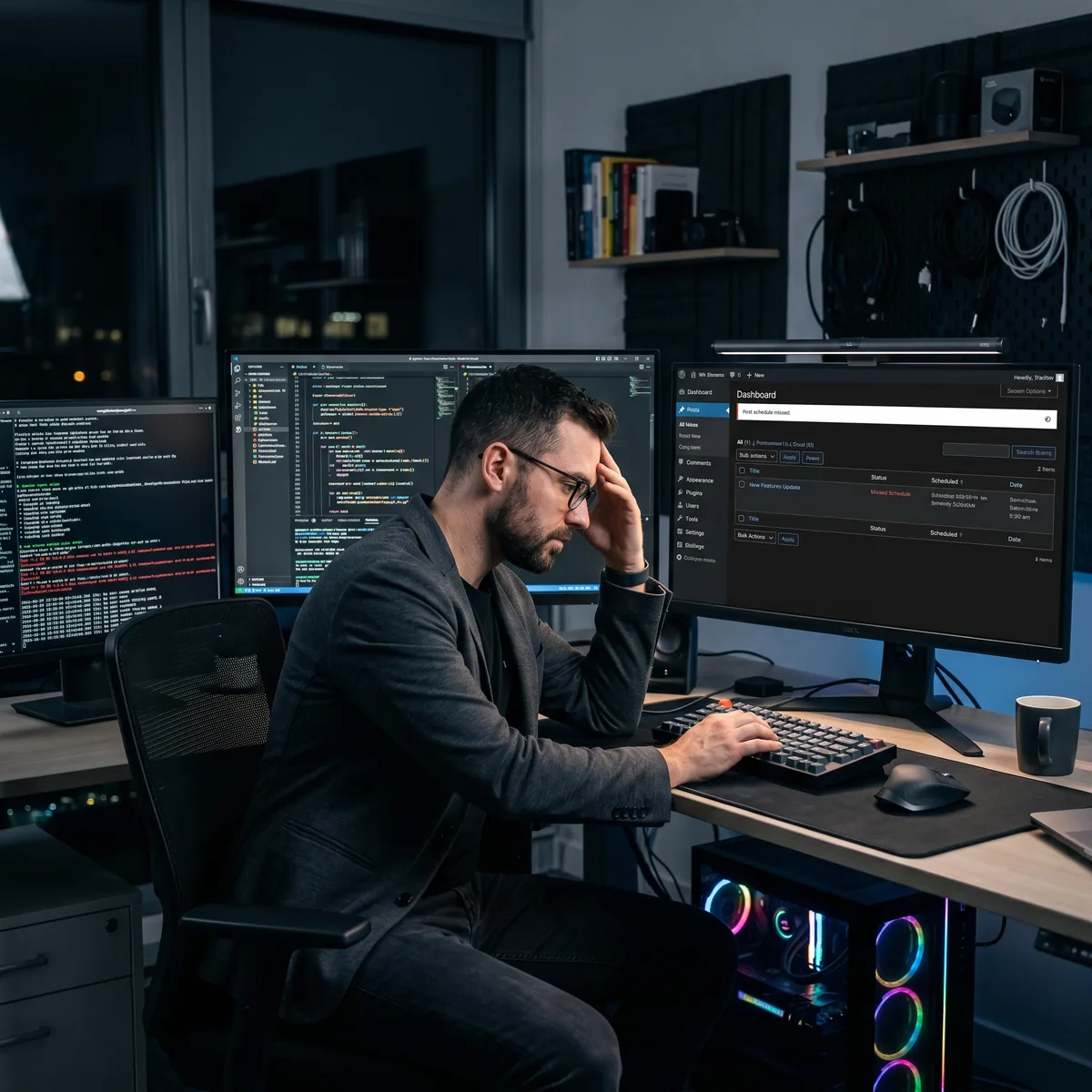
Vous avez passé des heures à peaufiner votre article, à choisir les images parfaites, à optimiser votre SEO, puis vous l’avez planifié pour une publication stratégique. Et là, c’est le drame : au lieu de s’afficher fièrement sur votre site, votre chef-d’œuvre reste en statut « Missed Schedule ». La frustration est palpable, l’impact sur votre calendrier éditorial et votre visibilité est réel. Ce scénario est malheureusement courant pour de nombreux utilisateurs de WordPress, et il peut saboter une stratégie de contenu pourtant bien pensée. Mais ne vous inquiétez pas, vous n’êtes pas seul face à ce défi technique. Cet article est votre guide complet pour comprendre, diagnostiquer et résoudre définitivement les problèmes de planification de publications sur WordPress. Nous allons plonger au cœur du mécanisme de WordPress, identifier les coupables les plus fréquents et vous fournir des solutions concrètes pour que vos contenus soient toujours publiés à l’heure, sans faute. Préparez-vous à reprendre le contrôle total de votre calendrier éditorial et à dire adieu aux publications manquées !
1. comprendre le problème : qu’est-ce qu’un « missed schedule » WordPress ?
L’erreur « Missed Schedule », ou « Planification Manquée », est un message que WordPress affiche lorsque l’heure de publication d’un article planifié est dépassée sans que celui-ci n’ait été effectivement publié. Ce n’est pas seulement une petite gêne ; c’est un signal que quelque chose ne fonctionne pas correctement dans le cœur de votre installation WordPress ou de votre environnement d’hébergement. Comprendre ce qui se passe sous le capot est la première étape pour résoudre ce problème.
1.1. le mécanisme de planification de WordPress : wp-cron
WordPress n’utilise pas le système de cron traditionnel des serveurs (Unix cron jobs). Au lieu de cela, il dispose de son propre système de planification d’événements, appelé WP-Cron. Ce système est déclenché à chaque fois qu’un visiteur accède à votre site. Lorsque quelqu’un charge une page de votre site, WP-Cron vérifie s’il y a des tâches planifiées (comme la publication d’un article, la vérification des mises à jour, la suppression de commentaires en attente, etc.) qui auraient dû être exécutées. Si c’est le cas, il tente de les exécuter. C’est un système simple et efficace pour la plupart des petits et moyens sites, mais il a ses limites.
1.2. les symptômes et les conséquences d’un échec
Le symptôme le plus évident est, bien sûr, le statut « Missed Schedule » affiché à côté de votre article dans l’interface d’administration. Mais les conséquences vont au-delà :
- Désorganisation du calendrier éditorial : Vos articles ne sortent pas quand ils le devraient, perturbant votre stratégie de contenu.
- Perte de visibilité et de trafic : Si un article est planifié pour un moment précis (ex: pour coïncider avec un événement ou une campagne marketing), son retard peut entraîner une perte d’opportunités.
- Impact sur le SEO : Une publication irrégulière ou des délais manqués peuvent affecter la perception de votre site par les moteurs de recherche et la fraîcheur de votre contenu.
- Frustration et perte de temps : Vous passez du temps à vérifier manuellement et à republier, ce qui est contre-productif.
1.3. pourquoi est-ce si frustrant pour votre stratégie de contenu ?
Une bonne stratégie de contenu repose sur la régularité et la ponctualité. Un contenu publié au bon moment peut capturer l’attention de votre audience, générer du trafic et renforcer votre autorité. Lorsque la planification échoue, cela brise la confiance que vous avez envers votre plateforme et peut même nuire à votre crédibilité. C’est pourquoi résoudre ce problème est non seulement une question technique, mais aussi une priorité stratégique pour tout site WordPress.
2. les causes profondes des échecs de planification
L’erreur « Missed Schedule » est rarement due à une cause unique et évidente. Il s’agit souvent d’une combinaison de facteurs liés à votre configuration WordPress, à votre hébergement, ou à des éléments externes. Identifier la cause exacte est crucial pour appliquer la bonne solution.
2.1. problèmes liés au wp-cron : le coupable numéro un
Comme mentionné, WP-Cron dépend des visites sur votre site. Si votre site a un trafic très faible, ou si des problèmes de performance serveur empêchent le déclenchement de WP-Cron, les tâches planifiées peuvent ne jamais être exécutées. De plus, si plusieurs tâches WP-Cron sont déclenchées simultanément ou s’il y a une boucle infinie, cela peut entraîner des blocages.
2.2. conflits de thèmes et de plugins
C’est un classique de WordPress. Un thème ou un plugin mal codé, obsolète ou incompatible peut interférer avec le fonctionnement normal de WP-Cron. Certains plugins peuvent tenter de gérer leurs propres tâches planifiées d’une manière qui entre en conflit avec le système natif de WordPress, ou simplement consommer trop de ressources, empêchant WP-Cron de s’exécuter correctement.
2.3. limitations des ressources serveur et hébergement
Votre hébergeur joue un rôle majeur. Des limitations telles qu’une mémoire PHP insuffisante, un temps d’exécution maximal trop court, ou un serveur surchargé peuvent empêcher les scripts WP-Cron de s’achever. Si le serveur est trop lent ou ne répond pas à temps, la tâche est simplement ignorée. Les hébergeurs mutualisés bon marché sont souvent les plus touchés par ce type de problème.
2.4. problèmes de fuseau horaire et de configuration WordPress
Une mauvaise configuration du fuseau horaire dans WordPress (Réglages > Général) ou sur le serveur peut entraîner une désynchronisation. WordPress pourrait penser qu’il est une certaine heure, alors que le serveur en est une autre, ce qui fait que la tâche est « manquée » avant même d’avoir une chance d’être exécutée. Assurez-vous que le fuseau horaire de WordPress correspond à celui de votre serveur ou au moins que les deux sont correctement définis.
2.5. cache et optimisation : l’impact inattendu
Les plugins de cache (comme WP Rocket, LiteSpeed Cache, W3 Total Cache) et les systèmes de cache serveur peuvent parfois empêcher WP-Cron de se déclencher correctement. Si le cache sert une version statique de la page et que le script PHP n’est pas exécuté, WP-Cron ne sera pas appelé. C’est une interaction complexe qui nécessite une configuration minutieuse.
Voici un tableau comparatif des causes courantes et de leur impact potentiel :
| Cause Potentielle | Description | Impact sur la Planification | Degré de Complexité |
|---|---|---|---|
| WP-Cron inefficace | Dépend du trafic, ne se déclenche pas si pas de visite. | Échecs fréquents, publications très en retard. | Moyen |
| Conflits Thèmes/Plugins | Code défectueux ou incompatible interférant avec WP-Cron. | Échecs aléatoires, difficile à isoler. | Élevé |
| Ressources Serveur limitées | Mémoire PHP, temps d’exécution, CPU insuffisants. | Échecs sous charge, ralentissements généraux. | Moyen à Élevé |
| Fuseau Horaire incorrect | Désynchronisation entre WordPress et le serveur. | Publications systématiquement en avance/retard. | Faible |
| Problèmes de Cache | Le cache empêche le déclenchement de WP-Cron. | Échecs sporadiques, difficile à diagnostiquer. | Moyen |
3. diagnostic et résolution : guide étape par étape
Maintenant que nous avons identifié les coupables potentiels, passons aux solutions. Abordons ces problèmes de manière méthodique pour garantir une résolution durable.
3.1. vérifier les paramètres WordPress
C’est le point de départ le plus simple :
- Allez dans Réglages > Général dans votre tableau de bord WordPress.
- Vérifiez que le fuseau horaire est correctement défini, de préférence sur une ville spécifique (ex: « Paris ») plutôt que sur un décalage UTC manuel, pour que WordPress gère automatiquement les changements d’heure d’été/hiver.
- Assurez-vous que les champs « Adresse de WordPress (URL) » et « Adresse du site (URL) » sont corrects et correspondent exactement à l’URL de votre site (avec ou sans www, HTTP ou HTTPS). Une incohérence peut perturber WP-Cron.
3.2. débugger wp-cron
C’est souvent la solution la plus efficace. Le principe est de désactiver le WP-Cron interne de WordPress et de le remplacer par un véritable cron job au niveau du serveur.
- Désactiver WP-Cron interne : Ajoutez la ligne suivante à votre fichier
wp-config.php(juste avant/* That's all, stop editing! Happy publishing. */) :define('DISABLE_WP_CRON', true);
Cela empêche WordPress de déclencher WP-Cron à chaque visite. - Créer un vrai cron job serveur : Connectez-vous à votre panneau de contrôle d’hébergement (cPanel, Plesk, etc.) et recherchez la section « Tâches Cron » ou « Cron Jobs ». Ajoutez une nouvelle tâche avec la commande suivante (adaptez le chemin vers votre fichier
wp-cron.php) :wget -q -O - https://votre-domaine.com/wp-cron.php?doing_wp_cron >/dev/null 2>&1
ou siwgetn’est pas disponible :/usr/bin/php /home/votre_utilisateur/public_html/wp-cron.php >/dev/null 2>&1
Configurez-le pour s’exécuter toutes les 5 ou 10 minutes. C’est la méthode la plus fiable car elle ne dépend pas du trafic et garantit une exécution régulière.
3.3. identifier les conflits (thèmes/plugins)
Si la solution WP-Cron ne suffit pas, un conflit est probable :
- Utilisez le mode « Dépannage » : Le plugin Health Check & Troubleshooting (développé par l’équipe WordPress) est excellent pour cela. Il vous permet de désactiver temporairement tous les plugins et de passer à un thème par défaut (comme Twenty Twenty-Four) pour votre session uniquement, sans affecter l’expérience de vos visiteurs.
- Activez les plugins un par un : Si le problème disparaît en mode dépannage, activez vos plugins un par un, en testant la planification après chaque activation, jusqu’à ce que le problème réapparaisse. Vous aurez ainsi identifié le coupable. Faites de même pour votre thème.
3.4. optimiser les ressources serveur
Contactez votre hébergeur si vous suspectez des limitations. Demandez-leur d’augmenter la mémoire PHP (memory_limit) à au moins 256M (voire 512M) et le temps d’exécution maximal (max_execution_time) à 120 ou 300 secondes. Un bon hébergeur WordPress sera proactif pour vous aider à optimiser ces paramètres.
3.5. gérer le cache
Si vous utilisez un plugin de cache, vérifiez ses réglages. Certains plugins de cache ont des options pour exclure wp-cron.php ou pour s’assurer que les requêtes vers ce fichier ne sont pas mises en cache. Videz toujours le cache après avoir apporté des modifications importantes. DOV Webmaster peut vous aider à auditer votre configuration de cache.
Checklist de dépannage rapide :
- Vérifier les réglages de fuseau horaire et d’URL dans WordPress.
- Désactiver WP-Cron interne et configurer un cron job serveur.
- Tester les conflits de plugins/thèmes avec Health Check.
- Contacter l’hébergeur pour vérifier les ressources serveur (mémoire PHP, temps d’exécution).
- Vider et reconfigurer le cache si nécessaire.
4. prévention et surveillance : éviter les futurs échecs
Résoudre le problème est une chose, mais mettre en place des mesures préventives est essentiel pour assurer la stabilité à long terme de votre site et de votre calendrier éditorial. L’objectif est de ne plus jamais revoir ce message « Missed Schedule ».
4.1. surveiller la santé du site WordPress
Le plugin Health Check & Troubleshooting mentionné précédemment est également un excellent outil de surveillance. Il fournit des informations détaillées sur la santé de votre installation WordPress, les performances de votre serveur et les problèmes potentiels. Surveillez régulièrement les recommandations et les avertissements qu’il affiche. Des services de monitoring externes peuvent également vous alerter en cas de temps de réponse anormalement long ou d’indisponibilité, signalant un problème sous-jacent qui pourrait affecter WP-Cron.
4.2. mises à jour régulières et compatibilité
Assurez-vous que votre noyau WordPress, vos thèmes et vos plugins sont toujours à jour. Les mises à jour incluent souvent des correctifs de bugs et des améliorations de performance qui peuvent résoudre des problèmes de compatibilité ou d’optimisation. Avant de mettre à jour des éléments majeurs, testez-les toujours sur un environnement de staging pour éviter de casser votre site en production.
4.3. choisir un hébergeur performant
Un hébergeur de qualité est la pierre angulaire d’un site WordPress stable. Évitez les hébergeurs mutualisés « illimités » à bas prix, qui surchargent souvent leurs serveurs. Optez pour des hébergeurs spécialisés WordPress qui offrent des ressources dédiées, des serveurs optimisés et un support technique réactif capable de vous aider avec les problèmes de cron ou de performance. C’est un investissement qui en vaut la peine.
4.4. utiliser des plugins de planification avancée (si nécessaire)
Bien que le cron job serveur soit la meilleure solution, certains plugins peuvent offrir une gestion plus granulaire des tâches planifiées et un meilleur reporting si vous avez des besoins complexes. Des plugins comme Advanced Cron Manager ou WP Crontrol peuvent vous aider à visualiser et à gérer les événements WP-Cron, à détecter les tâches bloquées et même à en créer de nouvelles. Utilisez-les avec discernement et uniquement si vous comprenez leur fonctionnement.
Voici un tableau comparatif de quelques plugins de gestion de cron/planification :
| Plugin | Fonctionnalités Clés | Facilité d’Utilisation | Prix |
|---|---|---|---|
| WP Crontrol | Visualiser, modifier, créer des événements cron ; journalisation basique. | Moyenne | Gratuit |
| Advanced Cron Manager | Interface utilisateur plus moderne, meilleure gestion des événements, détection des tâches bloquées. | Moyenne | Gratuit (version Pro pour plus) |
| Health Check & Troubleshooting | Diagnostic général du site, mode dépannage, informations sur WP-Cron. | Facile | Gratuit |
Bonnes pratiques pour une planification sans accroc :
- Mettre en place un vrai cron job serveur : C’est la solution la plus robuste pour la plupart des sites.
- Maintenir WordPress et ses composants à jour : Pour la sécurité et la compatibilité.
- Choisir un hébergeur fiable : Un serveur performant est essentiel.
- Surveiller la santé du site : Utiliser des outils de diagnostic pour anticiper les problèmes.
- Tester avant de déployer : Utiliser un environnement de staging pour les changements majeurs.
Top 3 des hébergeurs recommandés pour la stabilité de wp-cron :
- Kinsta : Réputé pour sa performance, sa gestion de cache avancée et son support expert WordPress. Idéal pour les sites à fort trafic.
- WP Engine : Offre une infrastructure optimisée pour WordPress, des environnements de staging et un support technique de premier ordre.
- O2Switch : Hébergeur français avec des serveurs performants et un bon rapport qualité-prix, souvent recommandé pour sa stabilité.
DOV Webmaster peut vous guider dans le choix de l’hébergement le plus adapté à vos besoins spécifiques.
5. quand faire appel à un expert WordPress ?
Malgré toutes les informations et les solutions que nous venons d’explorer, il arrive que le problème de « Missed Schedule » persiste. Ou peut-être n’avez-vous simplement pas le temps, les compétences techniques ou l’envie de plonger dans les fichiers de configuration de votre serveur. C’est à ce moment précis que l’intervention d’un expert WordPress devient non seulement utile, mais souvent indispensable.
5.1. les limites du dépannage diy
Le dépannage manuel peut être chronophage et, si vous n’êtes pas familier avec le code ou la configuration serveur, il y a un risque de créer de nouveaux problèmes. Modifier des fichiers critiques comme wp-config.php ou manipuler les cron jobs sans expertise peut potentiellement rendre votre site inaccessible. De plus, certaines causes sont profondément ancrées dans l’environnement serveur ou dans des interactions complexes entre plusieurs plugins, rendant le diagnostic difficile pour un non-initié.
5.2. les avantages d’une intervention professionnelle
Faire appel à un expert WordPress, c’est s’assurer une résolution rapide, sécurisée et durable. Un professionnel possède l’expérience et les outils pour :
- Diagnostiquer rapidement : Identifier la cause racine du problème avec efficacité.
- Appliquer des solutions fiables : Mettre en œuvre les correctifs sans risque pour l’intégrité de votre site.
- Optimiser l’ensemble de votre installation : Au-delà du simple « Missed Schedule », un expert peut identifier d’autres points d’amélioration (performance, sécurité, SEO).
- Vous faire gagner du temps et de l’argent : En évitant les tâtonnements et les erreurs coûteuses, vous pouvez vous concentrer sur votre cœur de métier.
- Assurer un suivi : Souvent, un expert propose un suivi ou des conseils pour prévenir de futurs problèmes.
5.3. nos services d’expertise WordPress
En tant qu’expert WordPress, nous offrons une gamme complète de services pour garantir la performance et la fiabilité de votre site, incluant la résolution des problèmes de planification :
- Diagnostic approfondi : Analyse complète de votre installation WordPress et de l’environnement serveur.
- Mise en place de cron jobs serveur : Configuration optimale pour une planification infaillible.
- Optimisation des ressources serveur : Collaboration avec votre hébergeur pour ajuster les paramètres critiques.
- Détection et résolution des conflits : Identification et correction des problèmes liés aux thèmes et plugins.
- Maintenance préventive : Services de maintenance régulière pour éviter que ces problèmes ne se reproduisent.
Tarifs indicatifs de nos services pour la résolution de « missed schedule » :
| Service | Description | Tarif Indicatif (HT) | Délai Estimé |
|---|---|---|---|
| Diagnostic Rapide | Analyse des logs, vérification des paramètres clés, identification de la cause probable. | 99 € | 1-2 jours ouvrés |
| Résolution Standard | Diagnostic + mise en place d’un cron job serveur ou résolution de conflit simple. | Dès 249 € | 2-3 jours ouvrés |
| Optimisation Complète | Résolution standard + audit de performance, optimisation cache, conseils hébergement. | Dès 499 € | 3-5 jours ouvrés |
| Contrat de Maintenance | Surveillance, mises à jour, support technique continu (tarifs mensuels). | Sur devis | Continu |
Chaque site est unique, et nos tarifs sont adaptés à la complexité de votre problème. N’hésitez pas à nous contacter pour un devis personnalisé et sans engagement. DOV Webmaster est votre allié pour un site WordPress performant et sans tracas.
Conclusion : reprenez le contrôle de votre calendrier éditorial WordPress
L’erreur « WordPress : Scheduled Post Failed (Missed Schedule) » est un problème frustrant mais, comme nous l’avons vu, tout à fait résolvable. En comprenant le fonctionnement de WP-Cron, en identifiant les causes potentielles (conflits, ressources serveur, cache, fuseau horaire) et en appliquant les bonnes méthodes de diagnostic et de résolution, vous pouvez restaurer la fiabilité de votre planification. La mise en place d’un vrai cron job serveur est souvent la solution la plus robuste, complétée par une bonne gestion des thèmes, des plugins et un hébergement de qualité. N’oubliez pas l’importance de la prévention par la surveillance, les mises à jour régulières et le choix d’outils performants.
Si vous vous sentez dépassé ou si le problème persiste malgré vos efforts, sachez qu’une expertise professionnelle est à portée de main. Un expert WordPress peut non seulement résoudre le problème rapidement et efficacement, mais aussi optimiser votre site pour une performance et une stabilité accrues. Ne laissez plus un simple problème technique freiner votre stratégie de contenu et votre présence en ligne. Assurez-vous que chaque article soit publié au bon moment, renforçant ainsi votre autorité et votre engagement. Prenez contact dès aujourd’hui pour mettre fin définitivement aux « Missed Schedule » et retrouver la sérénité !